Windows 10 10156 版本起,開始選單「所有應用」支援自訂排序順序,可依首字母(A-Z)、數字(0-9)或符號快速分組,大幅縮短尋找程式時間。本文示範啟用與操作流程。
前置需求
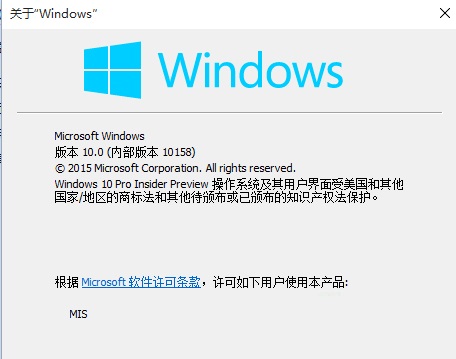
系統版本需 ≥ Windows 10 10156(現代版本皆支援)。
操作步驟
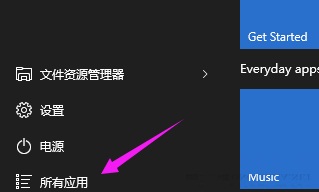
- 點擊「開始」按鈕 →「所有應用」。
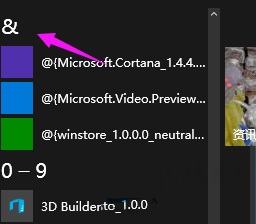
2. 點擊頂部導航列的「&」符號(或「A」字母圖示),進入排序模式。
3. 選擇欲以此為首的字母/數字/符號,清單即時重新排序並跳轉至該分組。
4. 點擊其他字母可快速切換分組檢視。

進階技巧
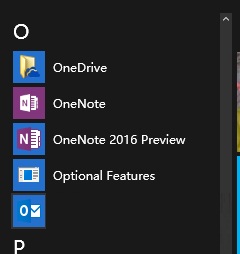
- 鍵盤快速鍵:在「所有應用」開啟狀態下,直接按鍵盤字母鍵(如 C)可快速跳轉至 C 開頭分組。
- 釘選常用程式:右鍵程式 →「釘選到開始畫面」或「釘選到工作列」,完全繞過所有應用清單。
- 搜尋更快:開始選單直接輸入程式名稱關鍵字,即時篩選結果,通常比瀏覽清單更快。
小結
開始選單字母分組排序是微軟針對程式清單過長優化的實用功能,配合鍵盤快速鍵與搜尋,能讓應用程式啟動效率大幅提升。善用「釘選」習慣,讓常用工具觸手可及!