Windows XP Windows 7 Windows 2003 Windows Vista Windows 綜合教學 Linux 系統教學
Windows 10 Windows 8 Windows 2008 Windows NT Windows Server 電腦軟體教學

VMware Workstation 10 安裝 Win 10 虛擬機完整圖文教學

編輯:Windows 10 系統介紹

步驟概覽

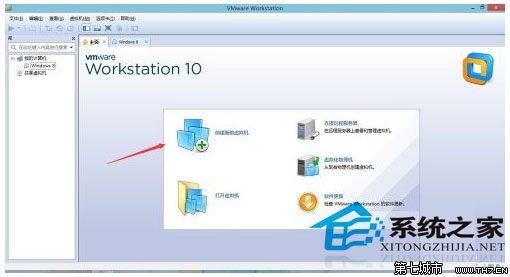
  1. 安裝 VMware 10 → 「建立新的虛擬機器」。
    新增虛擬機
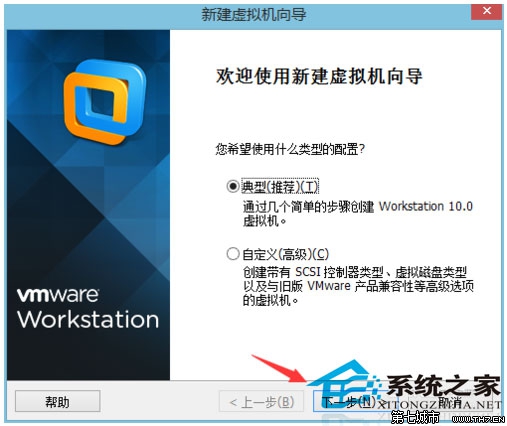
  2. 精靈預設值一路「下一步」。
    精靈預設
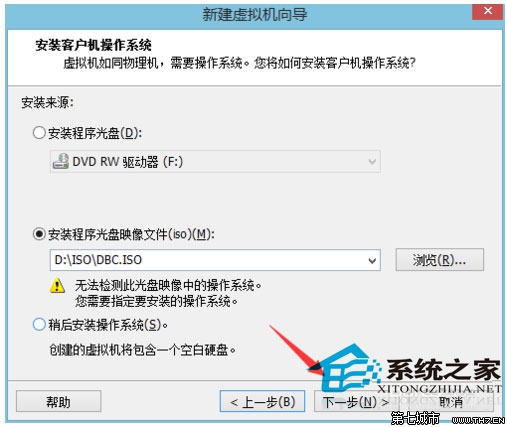
  3. 選「安裝程式光碟映像檔」 → 瀏覽選取 Win 10 ISO。
    選取 ISO
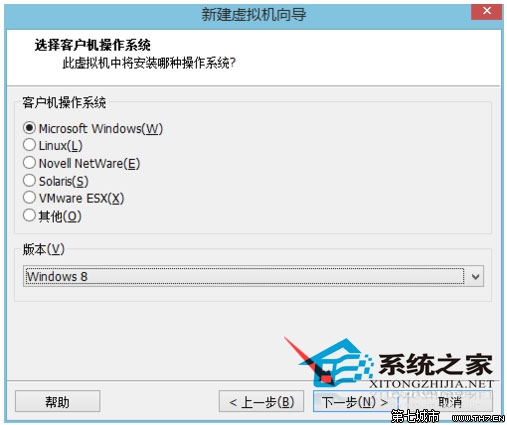
  4. 客體作業系統選「Windows 8」 (64 位元選 64 位元),VMware 10 尚無 Win 10 選項。
    選擇 Win 8
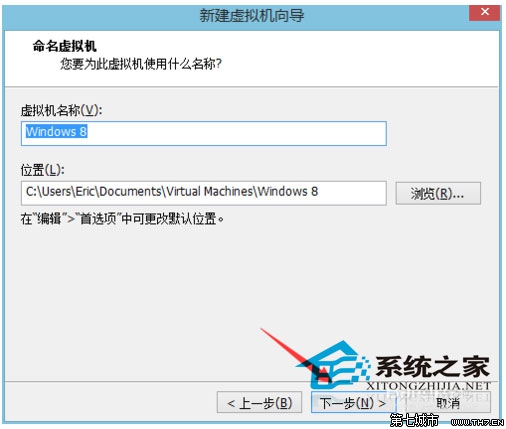
  5. 命名虛擬機,建議存放於非系統碟大空間位置。
    命名與位置
  6. 虛擬硬碟建議 45GB (動態配置,實際用多少佔多少)。
    硬碟大小
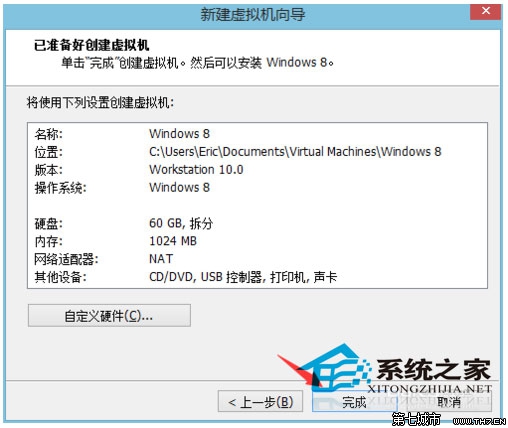
  7. 「完成」建立。
    完成建立
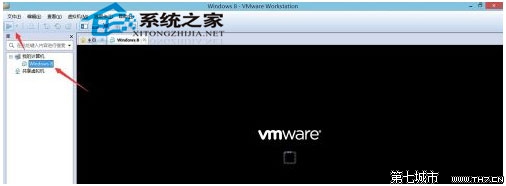
  8. 啟動虛擬機進入安裝。
    啟動虛擬機
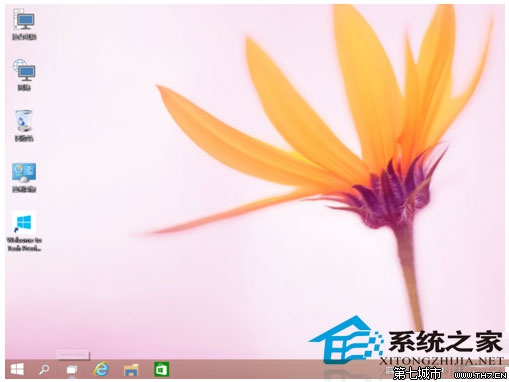
  9. 虛擬機畫面。
    虛擬機畫面

注意

  • 安裝過程選「自訂: 僅安裝 Windows (進階)」進行全新安裝。
  • VMware Tools 安裝後可改善滑鼠整合、共用資料夾、解析度自適應。
Copyright © Windows教程網 All Rights Reserved