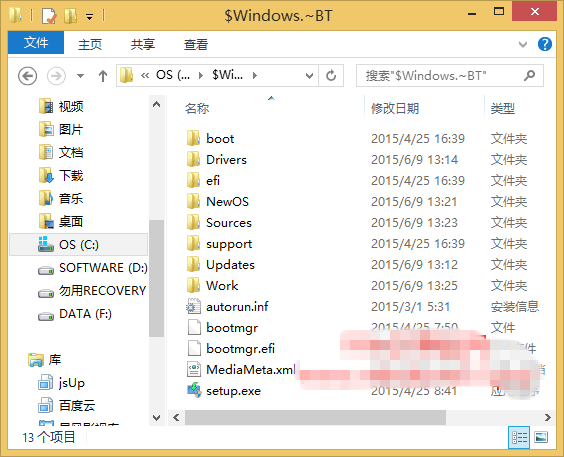
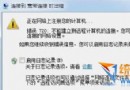
許多用戶透過微軟官方「取得 Windows 10」工具預約升級,下載完成後點擊安裝卻跳出錯誤代碼 80240020 或安裝無反應。實際上,工具預下載的檔案就是 Win10 ISO 解壓內容,存放在 C:\$Windows.~BT 隱藏資料夾。我們可以繞過工具,直接手動執行安裝程式。
C:\$Windows.~BT 整個資料夾複製到非系統碟(如 D:\Win10_Backup)。防止工具誤判刪除原始檔案。D:\Win10_Backup\Sources\Setup.exe,右鍵「以系統管理員身分執行」。| 錯誤現象 | 原因 | 解決方法 |
|---|---|---|
提示缺少 boot.wim,錯誤 0x80070002 | 原始 $Windows.~BT 檔案損毀/不完整 | 使用備份資料夾中的 Setup.exe;執行前取消備份資料夾「唯讀」與「隱藏」屬性 |
| 安裝卡在特定百分比 | 硬體相容性/驅動衝突 | 斷開非必要外設、暫停防毒軟體、更新 BIOS/晶片組驅動 |
| 工具自動刪除 $Windows.~BT | 工具邏輯誤判 | 務必先備份再操作,不可跳過步驟 1 |