Windows XP Windows 7 Windows 2003 Windows Vista Windows 綜合教學 Linux 系統教學
Windows 10 Windows 8 Windows 2008 Windows NT Windows Server 電腦軟體教學

Win10 如何在右鍵選單新增「註冊 DLL」與「反註冊 DLL」?快速修復缺少 DLL 錯誤

編輯:Windows 10 系統介紹

遊戲或軟體常因缺少 DLL 檔報錯,手動用 regsvr32 指令註冊繁瑣。將「註冊 DLL」與「反註冊 DLL」加入檔案右鍵選單,下載 DLL 後右鍵即可一鍵註冊,大幅提升效率。
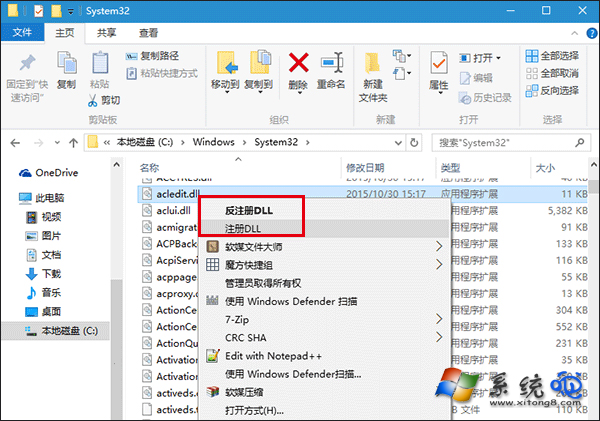
右鍵選單註冊 DLL 示意

新增右鍵註冊/反註冊 DLL 選單步驟

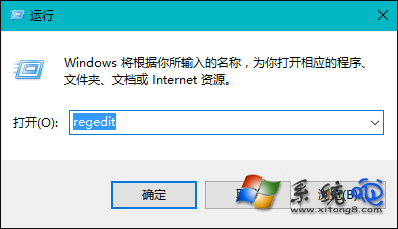
  1. 開啟 regedit,導航至 HKEY_CLASSES_ROOT\dllfile\shell
  2. 登錄表 shell 路徑
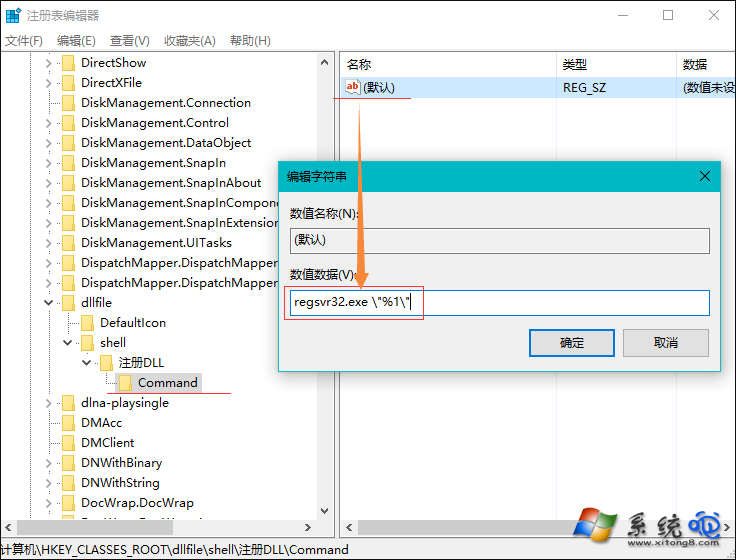
  3. 在 shell 右鍵新建項目 「註冊 DLL」,其下再新建 command 項目。
  4. 雙擊 command 的「預設」值,輸入:regsvr32.exe "%1"
  5. 註冊 DLL 指令值
  6. 同樣在 shell 下新建 「反註冊 DLL」 → command,預設值輸入:regsvr32.exe /u "%1"
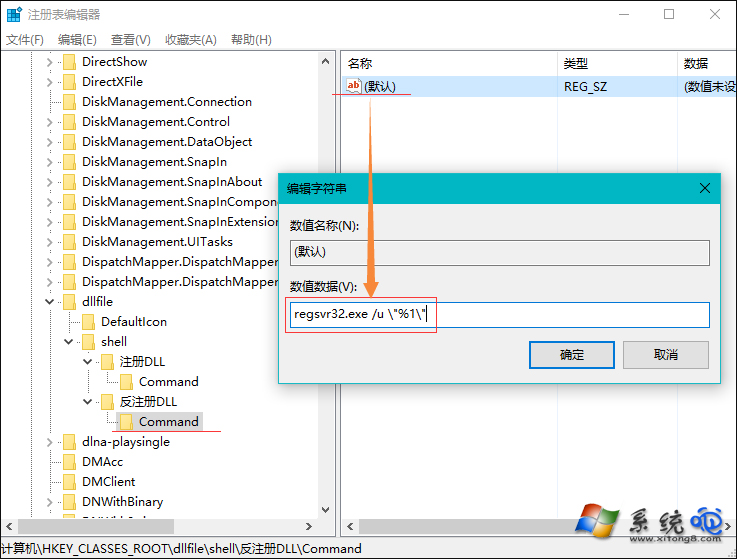
  7. 反註冊 DLL 指令值

完成後對任意 .dll 檔案右鍵即可看到兩個新選項。註冊成功會彈出「DllRegisterServer 成功」提示;反註冊同理。此法適用於所有 Windows 版本,無需重啟即時生效。

Copyright © Windows教程網 All Rights Reserved