Windows 10 內建隱私權控制,可針對攝影機、麥克風等裝置進行全域或個別應用程式的存取權限管理,保護個人隱私不外洩。
設定步驟
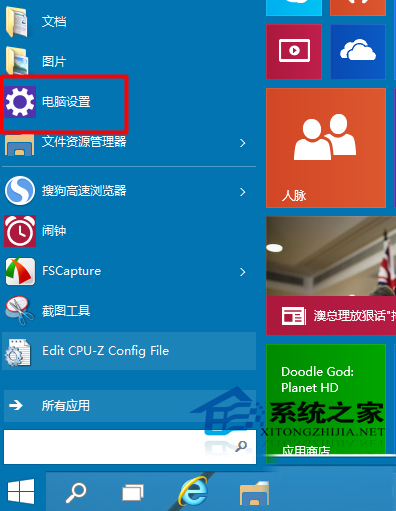
- 點擊「開始」→「設定」(齒輪圖示)。
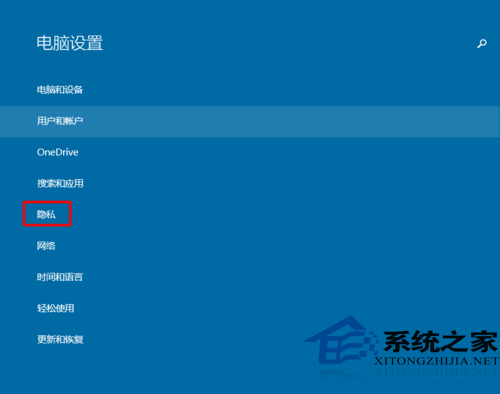
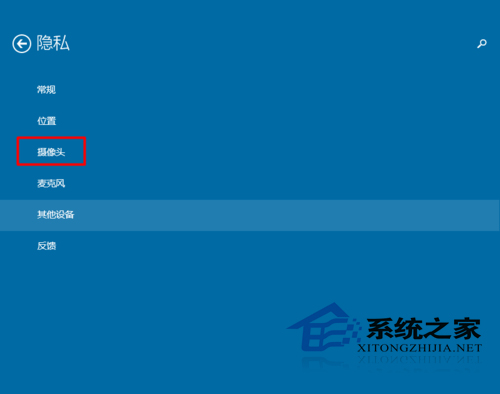
- 選擇「隱私權與安全性」→「攝影機」。
- 在「允許應用程式存取您的攝影機」總開關,可一鍵關閉所有應用程式的攝影機存取權。
- 下方清單可針對個別應用程式(如 Teams、Zoom、瀏覽器)獨立開啟或關閉權限。
進階技巧
- 桌面應用程式(Win32 應用)不受此設定限制,需在各軟體內部設定或使用實體遮蔽貼紙。
- 若攝影機完全無法運作,請檢查裝置管理員驅動程式狀態,或 BIOS/UEFI 設定是否停用內建攝影機。