Windows XP Windows 7 Windows 2003 Windows Vista Windows 綜合教學 Linux 系統教學
Windows 10 Windows 8 Windows 2008 Windows NT Windows Server 電腦軟體教學

Windows 10 技術預覽版啟用隱藏通知中心:詳細步驟與風險評估

編輯:Windows 10 系統介紹

Windows 10 技術預覽版雖然引入許多新功能,但備受矚目的「通知中心」在預設版本中竟然是隱藏狀態。國外開發者發現可透過修改系統檔案的方式將其啟用。本文提供完整啟用教程,並詳細分析潛在風險與注意事項。
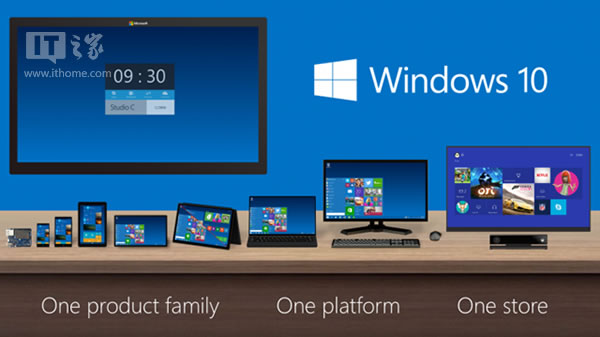
Windows 10 隱藏通知中心啟用前後對比

⚠️ 重要風險警示(必讀)

此方法屬於非官方修改,微軟不承認也不支援。 啟用後可能導致:

  • 系統穩定性下降、隨機當機或藍畫面
  • 安全性機制被繞過,增加惡意軟體感染風險
  • 後續 Windows Update 失敗或還原修改
  • 部分系統功能異常(如動作中心、快速操作按鈕)

強烈建議: 僅在虛擬機、測試機或已完整備份的環境中嘗試,切勿在生產/主力電腦操作。

啟用前準備

  1. 確認系統版本:Win+R 輸入 winver 查看具體組建編號。
  2. 下載對應架構的啟用工具壓縮包(文末提供)。
  3. 解壓縮至易尋找的資料夾(如桌面)。

分架構啟用步驟

32 位元系統 (x86)

  1. 進入解壓資料夾中的 x86 子資料夾。
  2. 以系統管理員身分執行 notification.exe。
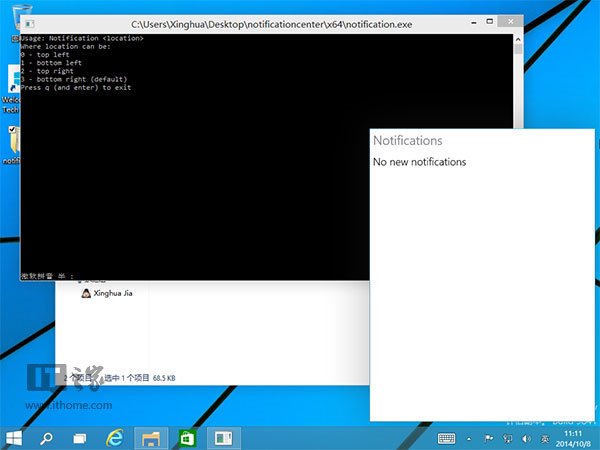
  3. 命令提示字元視窗開啟後保持開啟,通知中心即刻生效。

64 位元系統 (x64)

  1. 進入解壓資料夾中的 x64 子資料夾。
  2. 以系統管理員身分執行 notification.exe。
  3. 同樣保持命令提示字元視窗開啟。
啟用後的通知中心介面示意

常見問題與解決方案

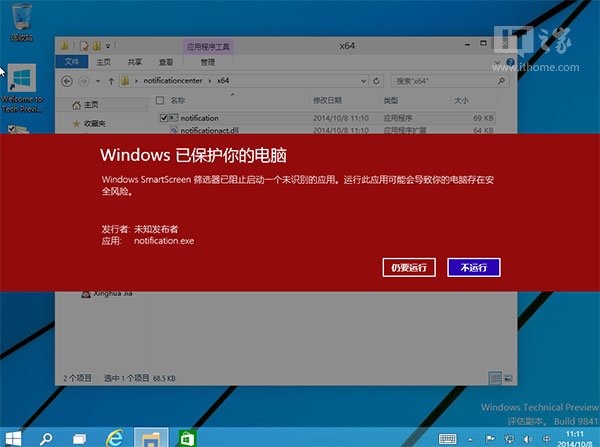
SmartScreen 阻擋執行

若出現「Windows 保護您的電腦」提示,點選「更多資訊」→「仍要執行」即可繼續。

通知中心無訊息/僅顯示系統資訊

此為預期行為:技術預覽版通知中心功能尚未完整實作,僅能顯示部分系統級通知,第三方應用通知暫不支援。

如何關閉通知中心

在命令提示字元視窗中輸入 q 並按 Enter,即可關閉通知中心並結束程序。
關閉通知中心命令示意

技術原理簡析

該工具透過記憶體修改方式,在運行時動態修改 Explorer.exe 進程中負責通知中心可見性的旗標位元,屬於熱修補而非永久修改系統檔案。因此重新開機後修改失效,需再次執行工具。

替代方案建議

  • 虛擬機快照:在 VMware/Hyper-V 中建立乾淨快照,啟用測試後可一鍵還原。
  • 等待官方更新:後續組建版本將原生支援通知中心,無需風險操作。
  • 使用第三方通知工具:如 Growl for Windows 等成熟方案暫時代替。
Copyright © Windows教程網 All Rights Reserved