Windows 10 更改螢幕解析度提供兩種途徑:新版「設定」介面與傳統桌面右鍵選單,以下完整說明:
方法一:新版「設定」介面(推薦)
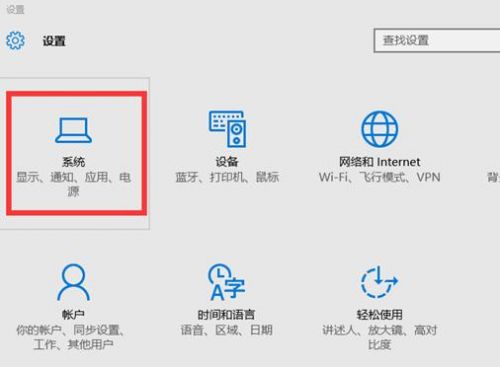
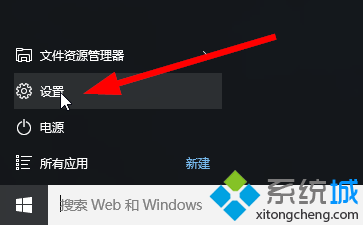
- 點擊工作列右下角「通知中心」圖示 → 「所有設定」。
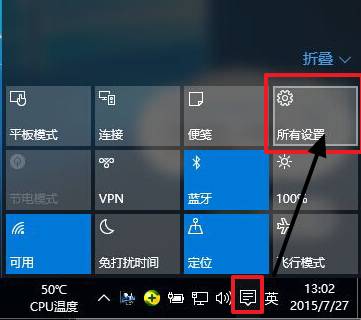
- 選擇「系統」→ 左側「顯示」→ 下方「進階顯示設定」。
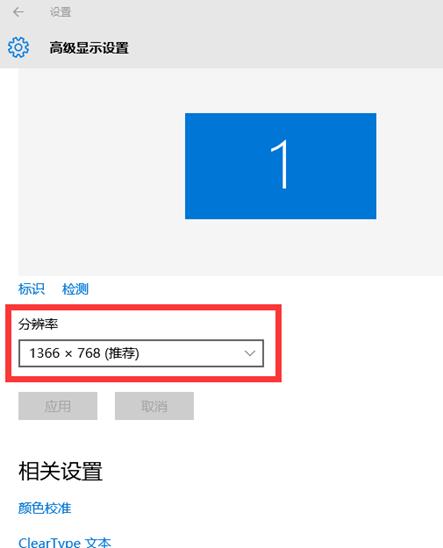
- 在「解析度」下拉選單選擇欲設定的解析度(標示「建議」者為原生最佳解析度)。
- 點選「套用」→ 確認畫面正常 → 「保留變更」。
⚠️ 常見問題:解析度選單呈灰色無法選擇
- 原因:顯示卡驅動程式未正確安裝或版本不相容。
- 解法:使用「360 驅動大師」或至顯示卡廠商官網(NVIDIA/AMD/Intel)下載安裝最新 Windows 10 版驅動程式,重開機後即可調整。
方法二:傳統桌面右鍵選單(適用舊版本/習慣操作)
- 桌面空白處右鍵 → 「顯示設定」(舊版本為「螢幕解析度」)。
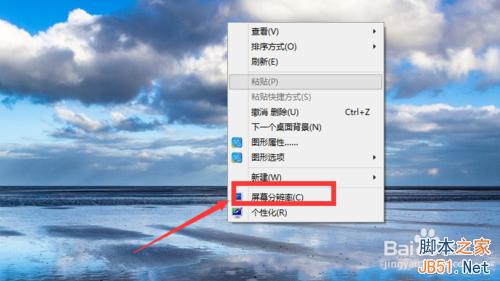
- 在「自訂您的顯示器」區域調整「解析度」、「方向」、「多重顯示器」模式。
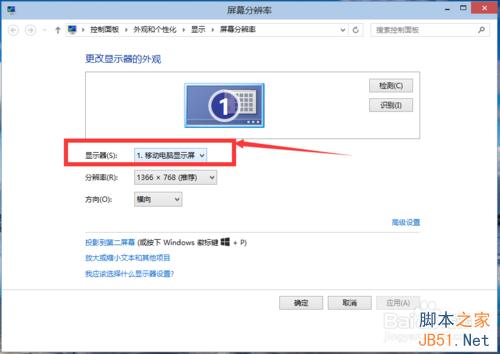
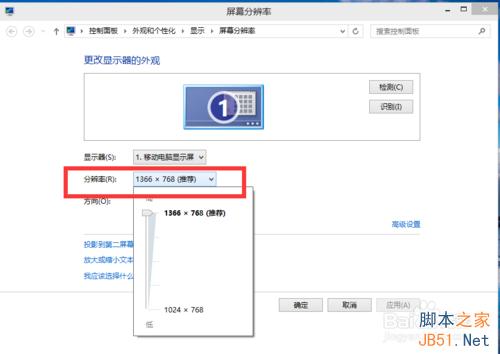
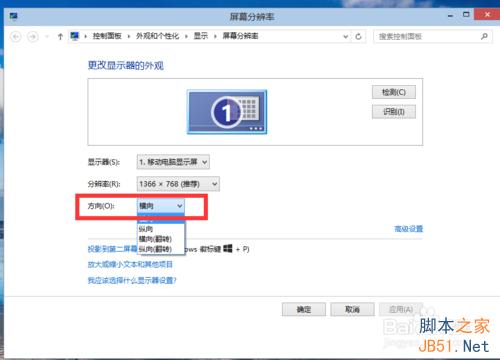
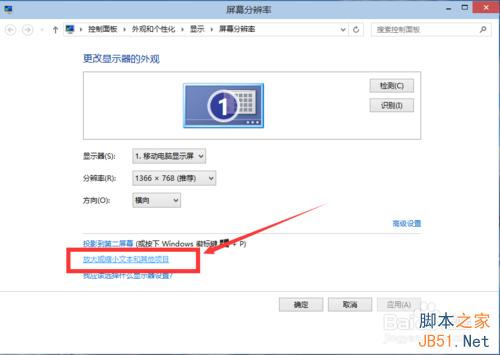
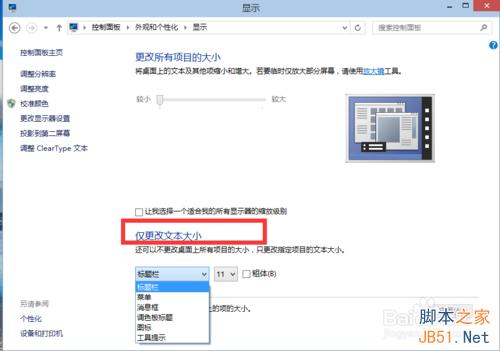
- 進階縮放設定:
「變更文字、應用程式與其他項目的大小」→ 勾選「自訂縮放比例」輸入百分比(100%-500%)。
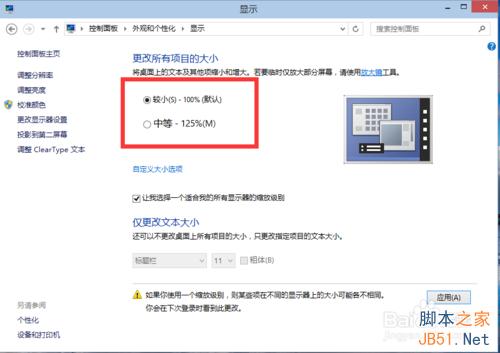
- 單獨調整文字大小:「僅變更文字大小」選擇項目(標題列、選單、訊息方塊等)設定字體大小。
- 點選「套用」生效,部分設定需登出/重開機。
注意事項
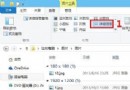
- 方法二截圖為預覽版介面,正式版介面略有不同,操作邏輯相同。
- 多螢幕環境下,需先選取目標顯示器再調整解析度。
- 若調整後畫面異常(超出範圍、閃爍),等待 15 秒系統自動復原,或進入安全模式重設。