Windows XP Windows 7 Windows 2003 Windows Vista Windows 綜合教學 Linux 系統教學
Windows 10 Windows 8 Windows 2008 Windows NT Windows Server 電腦軟體教學

Win10 快速切換任務指南:滑鼠、鍵盤與觸控全支援

編輯:Windows 10 系統介紹

Windows 10 的任務切換機制經過重新設計,無論您使用傳統滑鼠鍵盤,還是觸控螢幕、精準觸控板,都能找到順手的操作方式。

一、工作列 Task View 按鈕

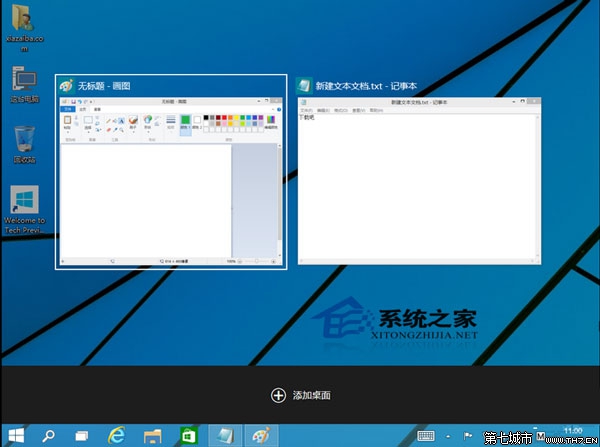
點擊工作列上的 Task View(工作檢視) 圖示,即可開啟全螢幕的任務切換介面,顯示所有開啟的視窗縮圖與虛擬桌面列表。

二、鍵盤快速鍵 Win + Tab

按下 Win + Tab 可瞬間呼叫相同介面。此模式下,您可以:

  • 點選任意視窗縮圖切換過去
  • 點擊「新增桌面」建立虛擬桌面
  • 將視窗拖曳至不同虛擬桌面

Win10 任務切換介面

三、觸控與觸控板手勢

  • 三指向上滑動:開啟 Task View
  • 三指左右滑動:在應用程式間快速切換(相當於 Alt+Tab)
  • 三指向下滑動:最小化所有視窗顯示桌面

這些手勢需裝置支援精準觸控板(Precision Touchpad)才能生效。設定路徑:設定 → 裝置 → 觸控板 中可自訂手勢行為。

掌握多種切換方式,讓您在不同工作情境下都能游刃有餘。

Copyright © Windows教程網 All Rights Reserved