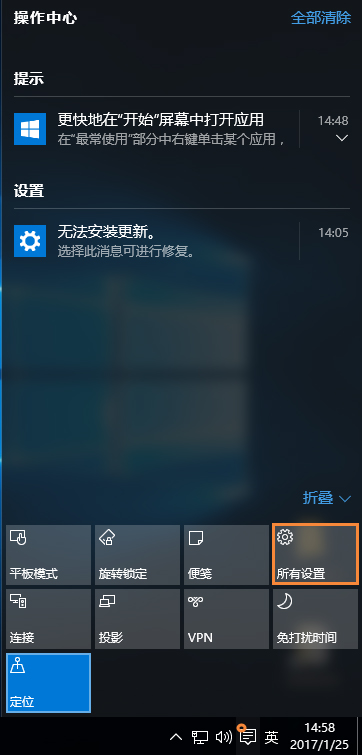
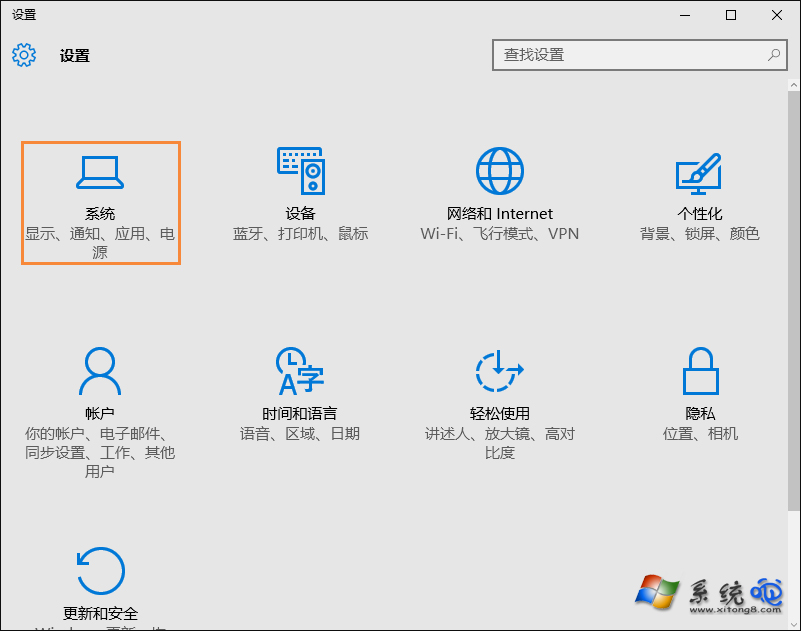
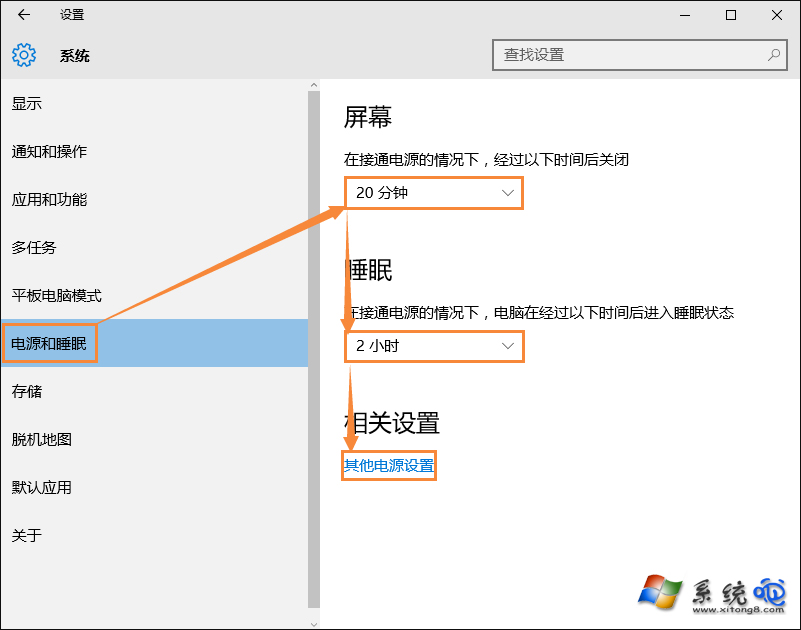
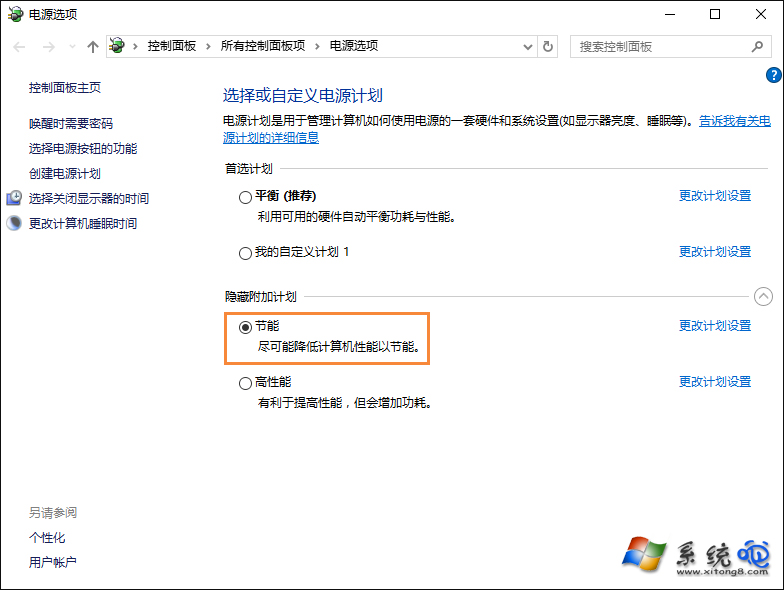
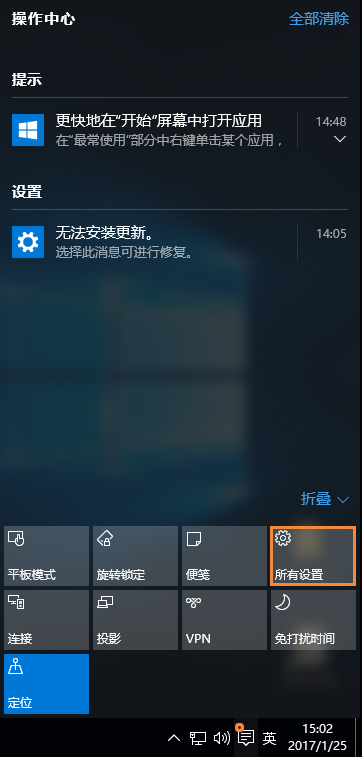
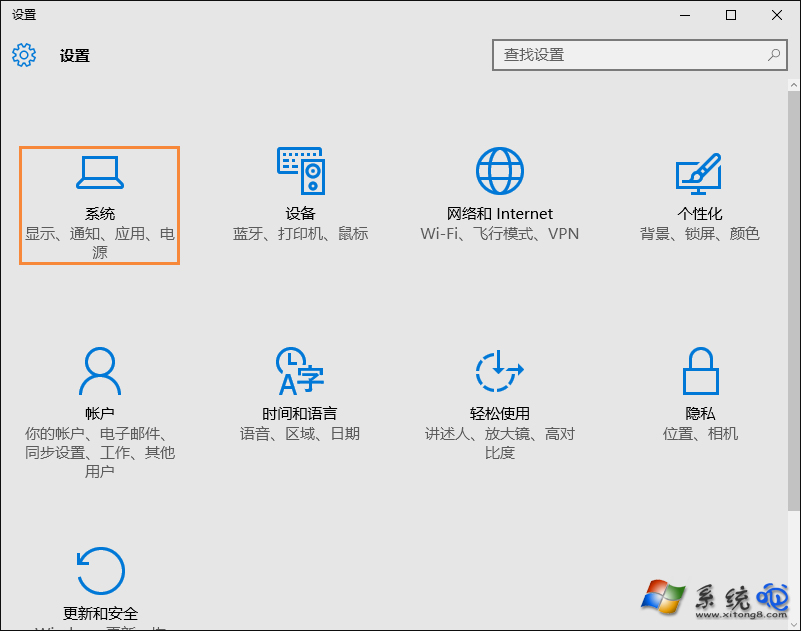
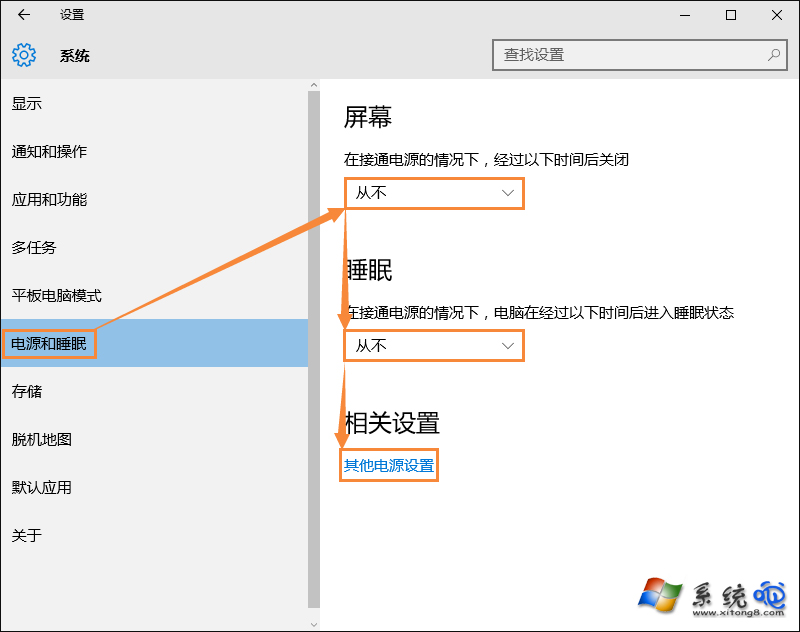
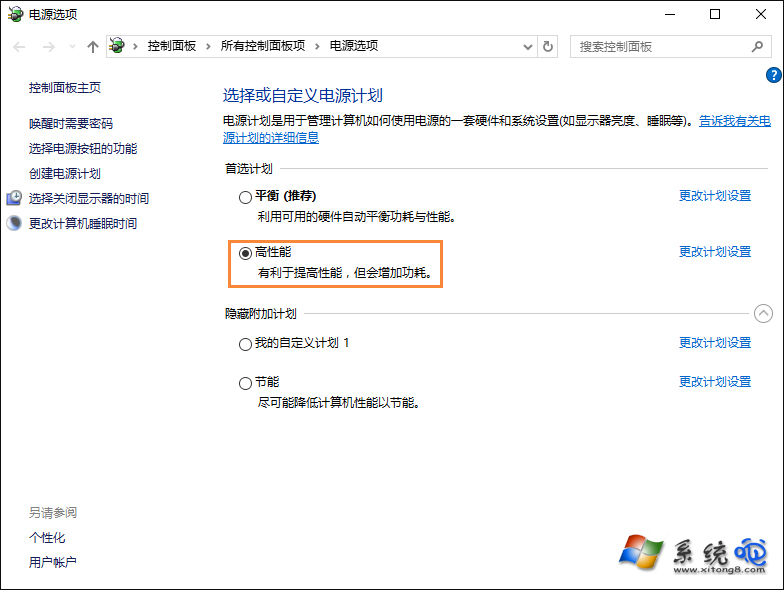
Win10 省電模式透過「設定 → 系統 → 電源與睡眠」調整螢幕關閉/睡眠時間,或在「其他電源設定」切換「省電」/「高效能」計劃。筆電外出建議啟用省電,桌機/效能需求高建議高效能。
注意:部分筆電硬體不相容省電模式會導致藍畫面/黑畫面,此類裝置建議固定使用「高效能」或「平衡」計劃。
Win10 應用程式商店在哪?兩種快速開啟方法圖解
Win10 桌面圖示不見了?個人化→主題→桌面圖示設定勾選恢復
Win10 喚醒 Cortana(小娜)一句話新增提醒:語音助理進化為私人秘書
Windows 10 輸入法快速切換完整指南:告別 Win+空格 鍵的困擾
Win10 將傳統「個性化」設置加入桌面右鍵菜單
Windows 10 無線網路頻繁斷線解決方案:關閉網卡省電與啟用隱藏 SSID 連線
Win10 右鍵選單新增「記事本」與「用記事本開啟」提升效率:註冊表雙模式
Win10 電腦莫名自動開機?關閉「自動維護喚醒」一招解決