Windows 10 升級後 WiFi 常自動斷線且不自動重連,主因通常為:
1. 無線網卡啟用「允許電腦關閉此裝置以節省電源」
2. 未勾選「即使網路未廣播其名稱也連接」(隱藏 SSID 連線)
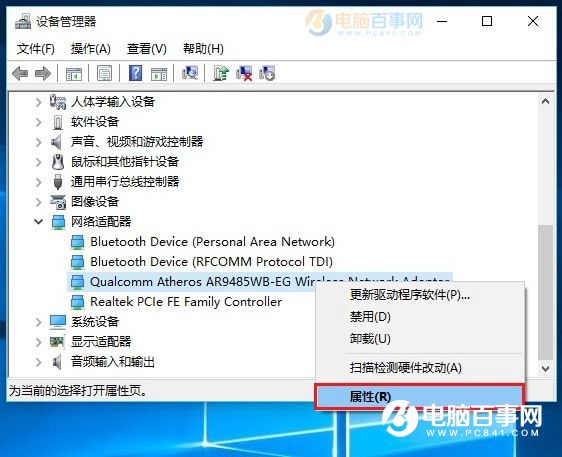

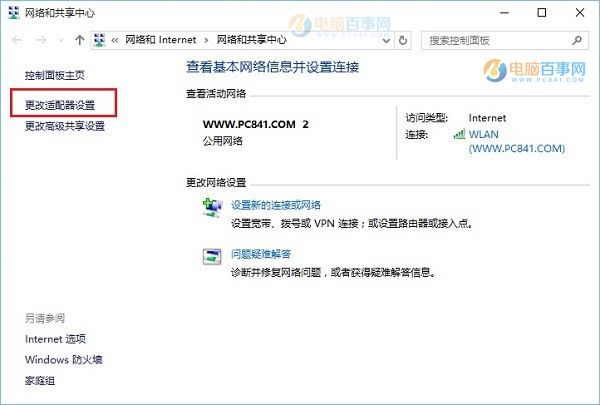
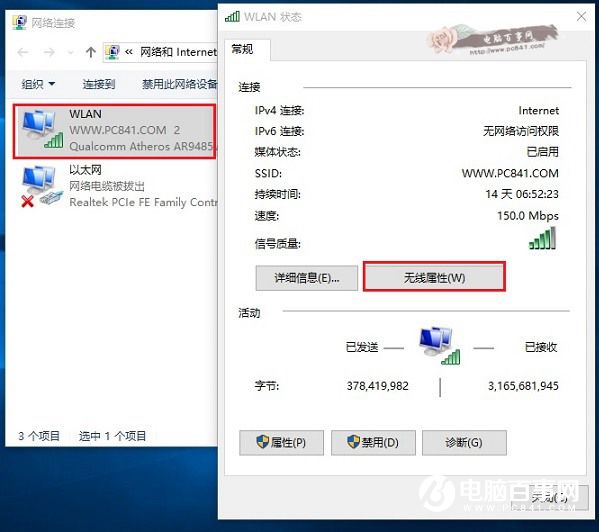
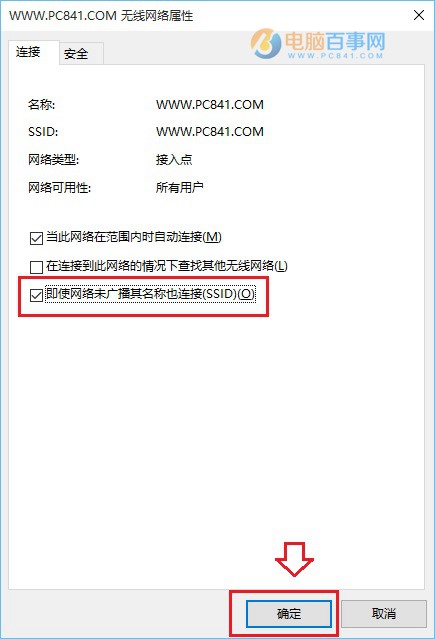
若問題持續,請至筆電/網卡廠商官網下載最新驅動程式安裝,或嘗試重設網路(設定 → 網路與網際網路 → 狀態 → 網路重設)。
Windows 10 Build 9879 藍屏 0xAB 修補程式 KB3019269 釋出
Win10 清除位置歷程記錄:設定 → 隱私權 → 位置 → 清除,或直接關閉定位功能
Win10 更新後不斷彈出事件檢視器?關閉 Windows Event Log 服務解決
Win10 字體顯示模糊怎麼辦?自訂縮放設 100% 重登入修復
Win10 如何設定鎖定畫面播放幻燈片?個人化設定加入資料夾循環顯示照片
Windows 10 一週年更新六大新功能:安全、Windows Ink、Cortana、Edge、遊戲、教育