USB 裝置(隨身碟、滑鼠、鍵盤)插入提示「無法識別 USB 裝置」,原因可能涉及第三方軟體衝突、驅動異常、硬體故障。提供三級排查流程。
方案一:乾淨啟動排除第三方軟體干擾
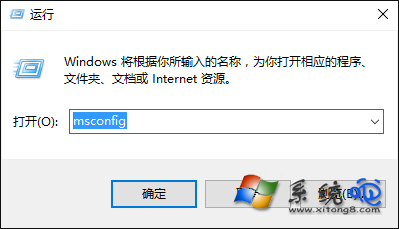
- Win + R →
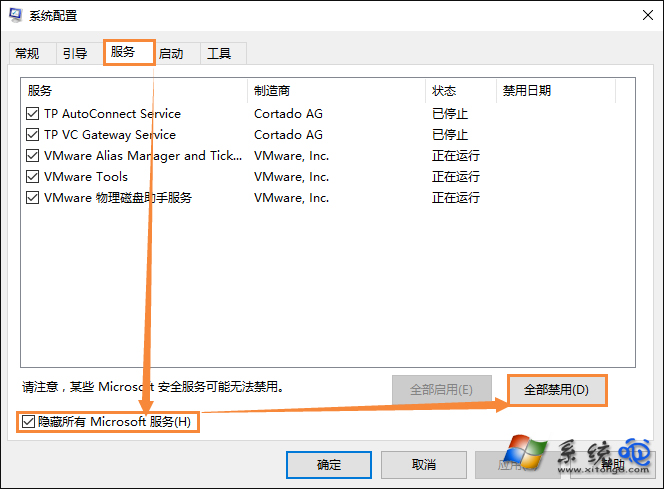
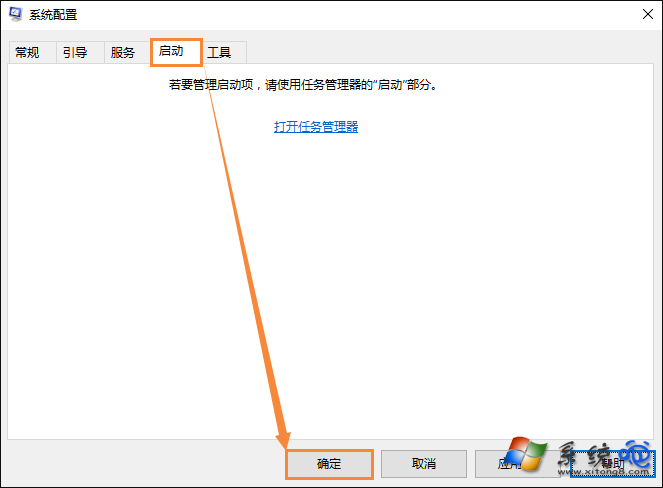
msconfig → 「服務」索引標籤 → 勾選「隱藏所有 Microsoft 服務」 → 全部停用。
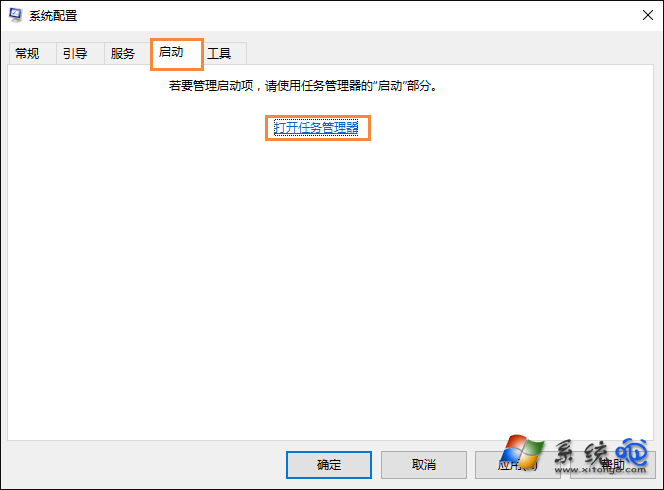
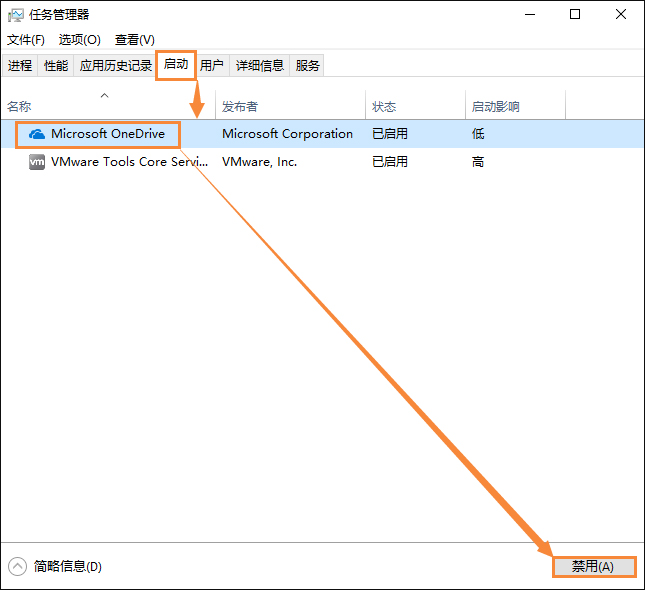
- 「啟動」索引標籤 → 開啟工作管理員 → 逐一「停用」所有啟動項。
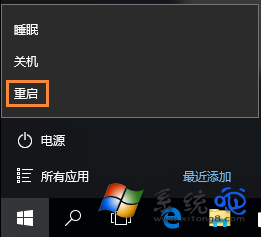
- 確定 → 重開機。若 USB 正常識別,逐一啟用服務/啟動項找出衝突軟體並解除安裝。
方案二:更新/重裝 USB 驅動
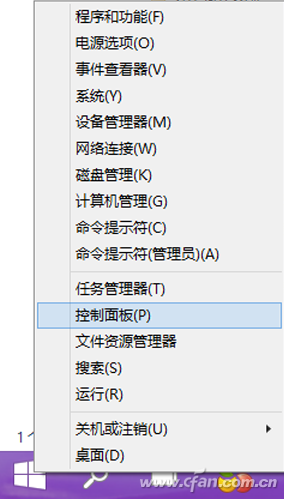
- 裝置管理員 → 通用序列匯流排控制器 → 右鍵
USB Root Hub → 更新驅動/解除安裝裝置 → 重開機自動重裝。
- USB 3.0/3.1 裝置需確認晶片組驅動、主機板 BIOS 為最新。
- Mac 運行 Win10 (Boot Camp) 需更新 Boot Camp 至最新版。
方案三:檢查硬體實體問題
- 更換 USB 埠(前置/後置、USB 2.0/3.0)測試。
- 隨身碟非正規廠商、電路板焊點虛焊/飛線多易接觸不良,建議更換正規品牌。
- 電源供應不足(前置 USB 埠供電弱)可改用後置直連主機板埠或加裝供電型 USB Hub。
排查順序建議:更換 USB 埠 → 重開機 → 乾淨啟動 → 更新驅動 → 硬體更換測試。