Windows XP Windows 7 Windows 2003 Windows Vista Windows 綜合教學 Linux 系統教學
Windows 10 Windows 8 Windows 2008 Windows NT Windows Server 電腦軟體教學

Win10 禁止微軟商店自動安裝推廣應用 (Candy Crush 等):註冊表 DisableWindowsConsumerFeatures

編輯:Windows 10 系統介紹

Windows 10 微軟商店擁有高權限,會在後台靜默下載安裝「推廣應用」(Candy Crush Saga、Disney Magic Kingdoms、Twitter、Netflix、Spotify 等),甚至在用戶從未打開商店、未登錄 Microsoft 賬號時發生。佔用頻寬、磁盤空間、開始菜單添加垃圾圖標。通過註冊表策略 DisableWindowsConsumerFeatures 徹底禁用此行為,淨化系統環境。

註冊表操作步驟 (專業版/企業版/教育版/家庭版通用)

  1. Win+R → regedit → 回車。
  2. 展開至:HKEY_LOCAL_MACHINE\SOFTWARE\Policies\Microsoft\Windows (若無 Policies、Microsoft、Windows 鍵,依次右鍵新建項創建)。
  3. 在 Windows 下右鍵 → 新建 → 項 → 命名 CloudContent。
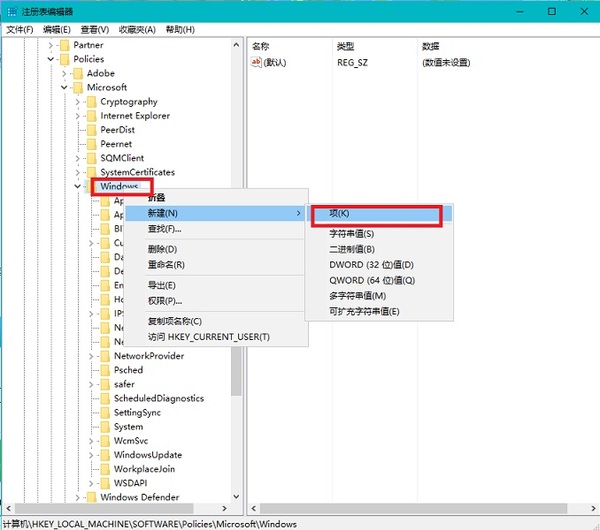
    創建 CloudContent 項

  4. 在 CloudContent 右側空白處右鍵 → 新建 → DWORD (32位) 值 (64位系統同用 32位 DWORD) → 命名 DisableWindowsConsumerFeatures。
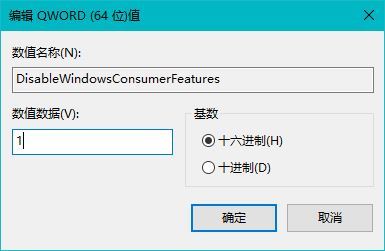
    DisableWindowsConsumerFeatures DWORD 值

  5. 雙擊該值 → 「數值數據」輸入 1 → 確定。

    設置數值為 1

  6. 重啟電腦 生效 (或註銷重新登錄)。

一鍵導入註冊表文件 (推薦部署)

保存為 Disable-Store-ConsumerApps.reg,雙擊導入 → 重啟:

Windows Registry Editor Version 5.00

[HKEY_LOCAL_MACHINE\SOFTWARE\Policies\Microsoft\Windows\CloudContent]
"DisableWindowsConsumerFeatures"=dword:00000001

驗證生效

  • 重啟後打開微軟商店 → 「設置」→ 關閉「自動更新應用」/「自動獲取應用」 (界面選項可能因版本不同而變化)。
  • 開始菜單不再自動出現 Candy Crush、Disney 等推廣應用圖標 (已安裝的需手動卸載)。
  • 商店後台不再靜默下載推廣應用包 (可在任務管理器 → 「網絡」觀察商店進程無長時間下載流量)。

組策略替代方案 (專業版/企業版/教育版)

  1. Win+R → gpedit.msc。
  2. 計算機配置 → 管理模板 → Windows 組件 → 雲內容 → 「關閉 Microsoft 消費者體驗」 → 「已啟用」→ 確定。
  3. gpupdate /force 或重啟生效。 (效果等同註冊表 DisableWindowsConsumerFeatures=1)

注意事項與副作用

  • ✅ 不影響: 用戶主動在商店搜索/安裝應用、已安裝應用更新、系統內置應用 (計算器、照片、郵件、日曆等) 更新。
  • ✅ 不影響: 企業商店、教育商店、離線授權應用部署。
  • ⚠️ 副作用: 「開始」菜單「建議」區不再顯示應用推薦 (可在「設置 → 個性化 → 開始」關閉「顯示建議」)。
  • 🔄 恢復: 刪除 DisableWindowsConsumerFeatures 值或設為 0,重啟後商店恢復推廣行為。

進階:禁用商店自動更新 (僅保留手動更新)

註冊表:HKEY_LOCAL_MACHINE\SOFTWARE\Policies\Microsoft\WindowsStore → 新建 DWORD AutoDownload = 2 (2=僅提示不自動下載, 4=完全禁用自動更新)。或商店 App → 設置 → 關閉「自動更新應用」。

Copyright © Windows教程網 All Rights Reserved