Windows XP Windows 7 Windows 2003 Windows Vista Windows 綜合教學 Linux 系統教學
Windows 10 Windows 8 Windows 2008 Windows NT Windows Server 電腦軟體教學

Win10 存取區網共用彈出「輸入網路憑證」?兩種解法:設定密碼或登錄表允許不安全訪客存取

編輯:Windows 10 系統介紹

Win10 為提升安全性,預設封鎖無密碼的訪客存取,導致區域網路共用資料夾彈出「輸入網路憑證」對話框。本文提供「建立密碼帳號」與「登錄表放寬安全性」兩種解法,視環境需求選擇。

原因分析

Windows 10 1709 版起,預設啟用「限制未經驗證的訪客存取」,若目標電腦帳號無密碼,或啟用了「來賓」帳號但未設密碼,即會觸發憑證提示。

方法一:為共用端帳號設定密碼(較安全)

  1. 於被存取電腦:Win+I →「帳號」→「登入選項」→「密碼」→「新增」。
  2. 或建立一個專用「共用存取」本地帳號並設定強密碼。
  3. 存取時輸入 電腦名\帳號 與密碼,勾選「記住我」。

方法二:登錄表允許不安全訪客存取(適用家庭/受信任環境)

  1. Win+R 輸入 regedit。
  2. 定位至:
    HKEY_LOCAL_MACHINE\SYSTEM\CurrentControlSet\Services\LanmanWorkstation\Parameters
  3. 右鍵新建 DWORD (32 位元) 值,命名 AllowInsecureGuestAuth,數值設為 1。
  4. 重新開機或重啟 Workstation 服務:net stop lanmanworkstation && net start lanmanworkstation。
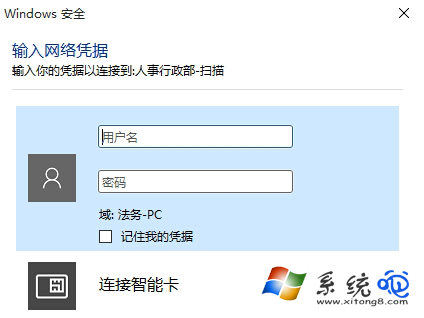
網路憑證對話框

補充建議

  • 企業網域環境請勿使用方法二,應透過群組原則配置正確的共用權限與 Kerberos 驗證。
  • 若僅臨時存取,可在「認證管理員」→「Windows 憑證」手動新增目標電腦 IP/名稱與帳密。
  • 確認雙方網路設定檔均為「私人網路」,防火牆允許「檔案與印表機共用」。

視安全需求選擇「設密碼」或「登錄表放寬」,即可消除區網共用的憑證彈窗困擾。

Copyright © Windows教程網 All Rights Reserved