Windows XP Windows 7 Windows 2003 Windows Vista Windows 綜合教學 Linux 系統教學
Windows 10 Windows 8 Windows 2008 Windows NT Windows Server 電腦軟體教學

台式機升級 Win10 後上網速度變慢?更新網卡驅動 + 群組原則調整 QoS 預留頻寬為 0% 解決

編輯:Windows 10 系統介紹

台式機升級 Windows 10 後感覺網速變慢、下載速度明顯下降。除網卡驅動相容性外,Windows 預設 QoS (服務品質) 封包排程器保留 20% 頻寬給系統服務(Windows Update、授權驗證等),實際可用頻寬僅 80%。將保留頻寬調整為 0% 可釋放完整頻寬。

步驟一:確認/更新網卡驅動

  1. 使用驅動精靈/驅動人生/官網下載最新穩定版網卡驅動安裝。
  2. 裝置管理員確認無黃色驚嘆號、驅動程式日期為最新。

步驟二:群組原則調整 QoS 保留頻寬

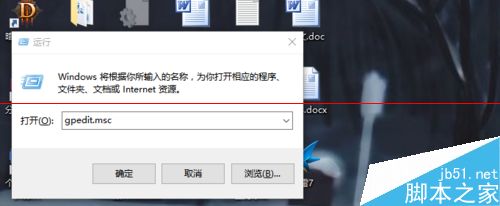
  1. Win + R → gpedit.msc → Enter。
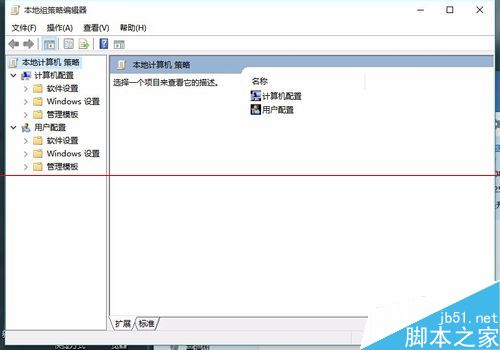
  2. 依序展開:
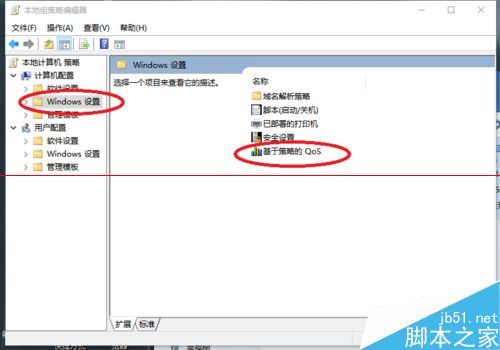
    電腦設定 → Windows 設定 → 原則式 QoS (Policy-based QoS)
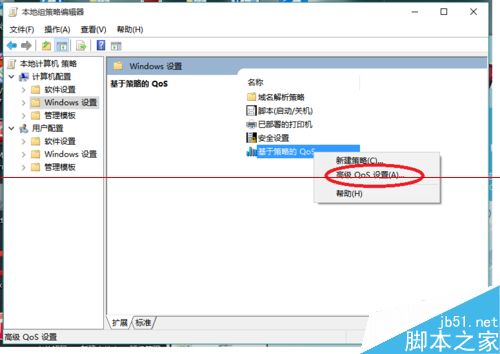
  3. 右鍵「原則式 QoS」→ 選擇「進階 QoS 設定」。
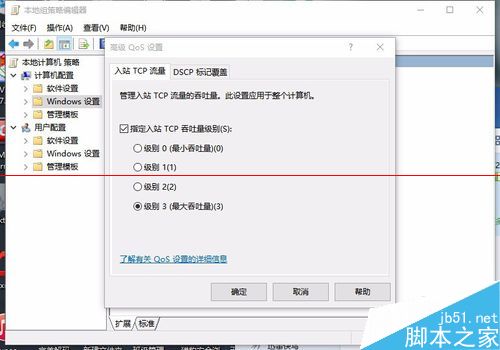
  4. 「可保留頻寬」→ 「已啟用」→ 「保留頻寬百分比」設為 0 → 「確定」。

gpedit.msc 開啟

原則式 QoS 路徑

進階 QoS 設定

保留頻寬設為 0

設定完成

原理說明

  • QoS 封包排程器預保留 20% 頻寬供高優先度流量(語音/視訊/系統更新),實際上一般用戶很少用到。
  • 設為 0% 即「不保留」,所有頻寬供應用程式使用,下載/瀏覽速度可提升至理論上限。
  • 企業環境若有 VoIP/視訊會議需求,建議保留 10~20% 並設定具體應用程式優先度規則。

驗證效果

  • Speedtest / Fast.com 多次測試對比調整前後下載速度。
  • 大檔案下載 (Steam/迅雷/IDM) 觀察持續速度是否接近頻寬上限。
  • 若無改善,排查:路由器 QoS 設定、ISP 限速、網卡硬體故障、網線品質 (Cat5e/Cat6)。
Copyright © Windows教程網 All Rights Reserved