微軟確認:Windows 7 / 8 / 8.1 正版用戶可直接升級 Win10,保留個人檔案與設定,首年免費且享終身裝置授權。以下是 Win7 升級 Win10 完整步驟 (透過 Windows Insider 計畫取得預覽版升級):
升級前準備
- 確認 Win7 已安裝 SP1 並更新至最新。
- 備份重要資料 (雖官方承諾保留檔案,建議仍備份)。
- Microsoft 帳戶 (用於加入 Insider 計畫)。
升級步驟
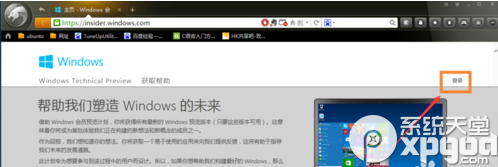
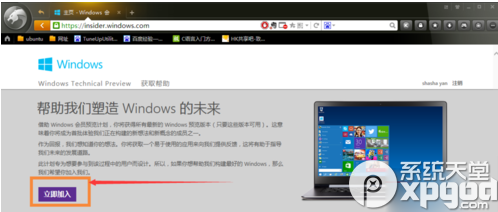
- 瀏覽器開啟微軟官網
insider.windows.com,登入 Microsoft 帳戶。
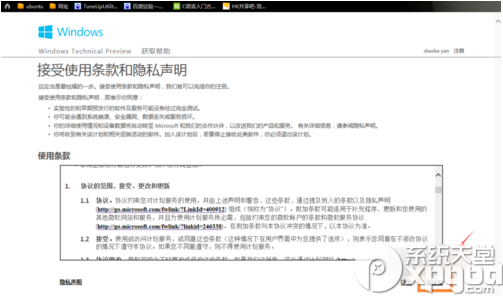
- 點擊「立即加入」→ 同意條款 → 「我接受」。
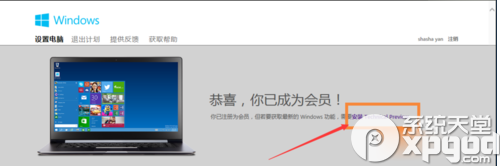
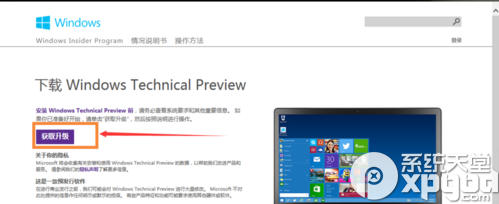
- 點擊「安裝 Technical Preview」→ 選擇「獲取升級」。
- 下載升級元件執行,提示重新開機 → 重開機。
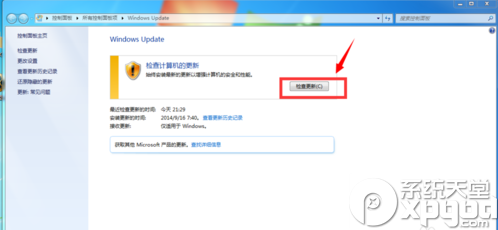
- 重開機後自動彈出 Windows Update → 點擊「檢查更新」。
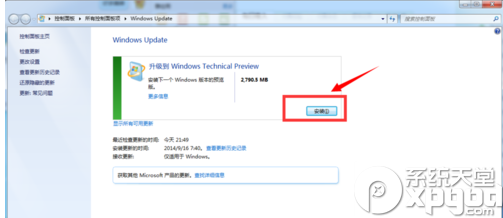
- 出現 Win10 升級套件 → 點擊「安裝」。
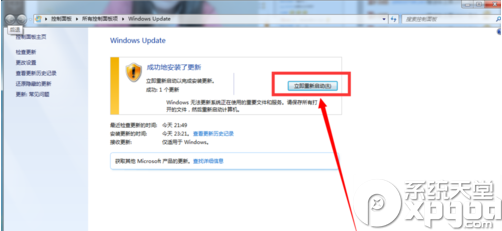
- 等待下載安裝 (視電腦效能約 1-2 小時),提示「立即重新啟動」→ 重開機。
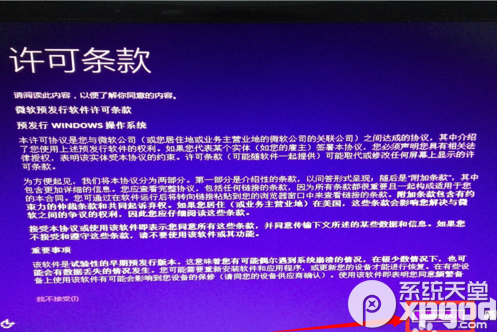
- 進入授權條款 → 「我接受」。
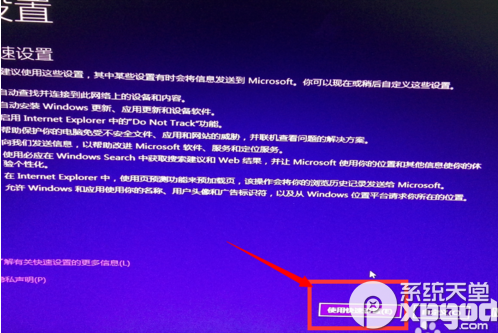
- 選擇「使用快速設定」或「自訂」。
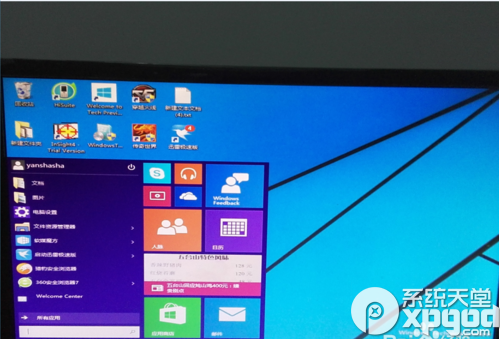
- 等待應用程式安裝完成 → 進入 Win10 桌面,原 Win7 應用程式保留。


關鍵提醒
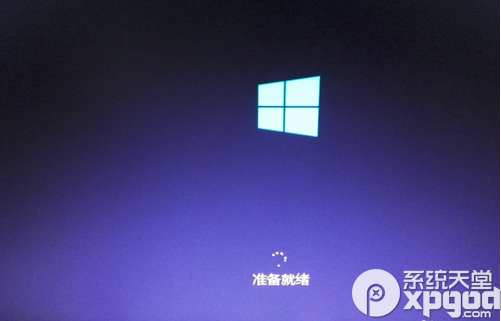
- 升級過程中會多次重開機、長時間停留在「準備就緒」畫面,屬正常現象,請耐心等待。
- 正式版推出後,將透過 Windows Update 直接推送升級,無需加入 Insider 計畫。
- XP/Vista 用戶無法直接升級,需全新安裝。