Windows 10 提供多種截圖方式,滿足不同需求:
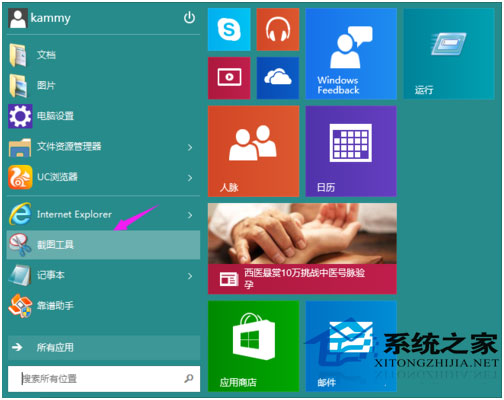
方法一:內建「剪取工具」 (Snipping Tool)
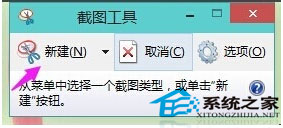
- 開始選單搜尋「剪取工具」開啟。
- 點擊「新增」→ 滑鼠框選區域 (矩形/自由形式/視窗/全螢幕)。
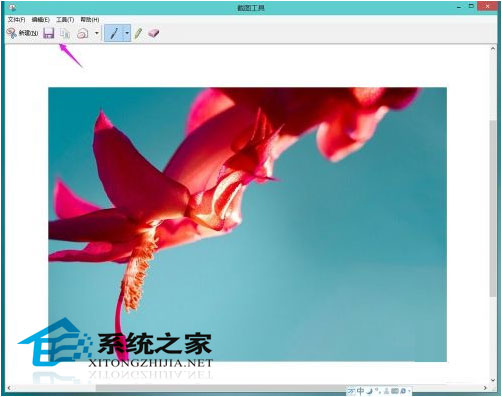
- 截圖後可標註、儲存 (PNG/GIF/JPG/HTML)、複製、寄送郵件。
方法二:快速鍵截圖 (複製到剪貼簿)
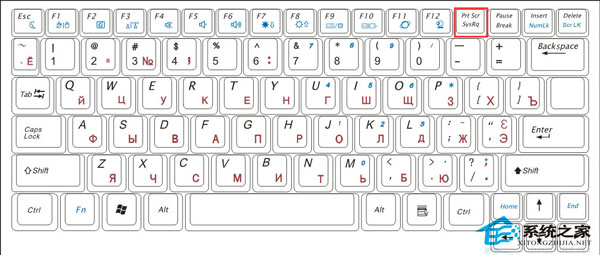
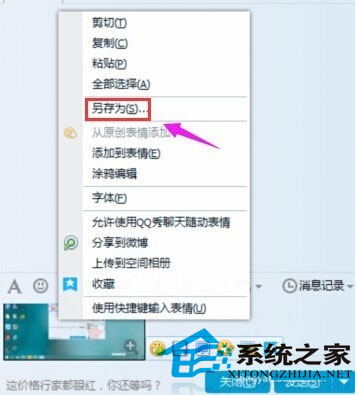
- PrtSc (Print Screen):複製全螢幕到剪貼簿。
- Alt + PrtSc:複製作用中視窗到剪貼簿。
- Win + PrtSc:全螢幕截圖自動儲存至「圖片\截圖」資料夾 (PNG 格式)。
- Win + Shift + S (1709 版後):開啟現代化剪取列,框選區域複製到剪貼簿並彈出通知可直接編輯/儲存。
方法三:遊戲列截圖/錄影 (Win + G)
- 遊戲或任何應用中按 Win + G 開啟遊戲列。
- 點擊相機圖示截圖、圓形錄製鍵錄影。
- 檔案儲存於「影片\遊戲剪輯」資料夾。
方法四:Surface/平板裝置專用
- Win + 音量下鍵:全螢幕截圖儲存至「圖片\截圖」。
依使用習慣選擇最順手的方式,Win + Shift + S 配合通知快速編輯最推薦日常使用。