透過 ISO 映像檔直接在硬碟安裝 Windows 10,免光碟、免 USB,支援全新安裝單系統或保留原系統雙開機。推薦使用「軟媒硬碟裝機」工具。
全新安裝單系統 (格式化 C 盤)
- 下載「軟媒硬碟裝機 1.0 正式版」與 Win10 ISO (如 9879 版)。
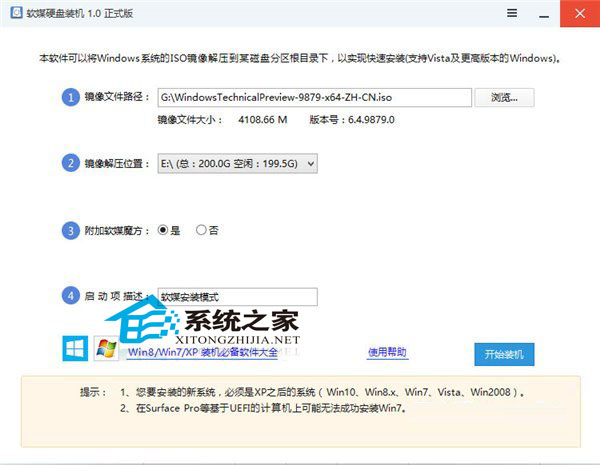
- 開啟工具,設定:
- ① 映像檔路徑:選擇 Win10 ISO。
- ② 映像解壓位置:選擇非系統分區 (剩餘空間較大者)。
- ④ 開機項描述:自訂名稱 (可選)。
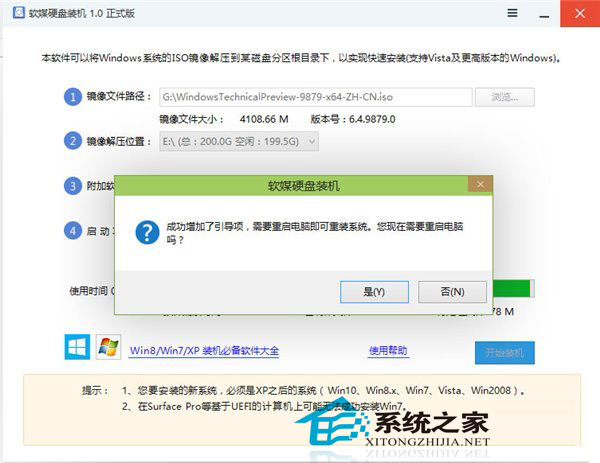
- 點擊「開始裝機」→ 完成提示重新開機 → 選擇是。
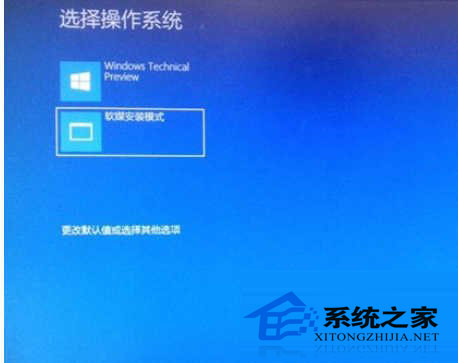
雙系統安裝 (保留原系統)
- 上述步驟相同,但安裝過程中選擇「自訂: 僅安裝 Windows (進階)」→ 選擇非系統分區 (如 D 盤) 安裝。
- 安裝完成後開機選單會同時顯示原系統與 Win10,選擇即可進入。
優點
- 速度快:硬碟讀寫優於 USB 2.0/光碟。
- 簡單:一鍵解壓、建立開機項、進入安裝。
- 可保留解壓檔案供二次安裝,省去重複解壓時間。
適用於已有作業系統環境下快速部署 Win10 測試或正式使用。