Windows XP Windows 7 Windows 2003 Windows Vista Windows 綜合教學 Linux 系統教學
Windows 10 Windows 8 Windows 2008 Windows NT Windows Server 電腦軟體教學

Win 10 如何隱藏鎖定畫面的網路圖示與關機按鈕?登錄檔一鍵切換

編輯:Windows 10 系統介紹

Win 10 如何隱藏鎖定畫面的網路圖示與關機按鈕?登錄檔一鍵切換

一、隱藏鎖定畫面網路圖示

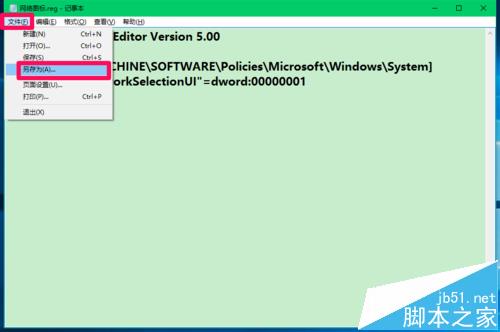
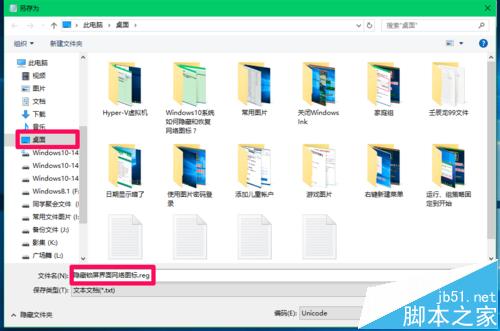
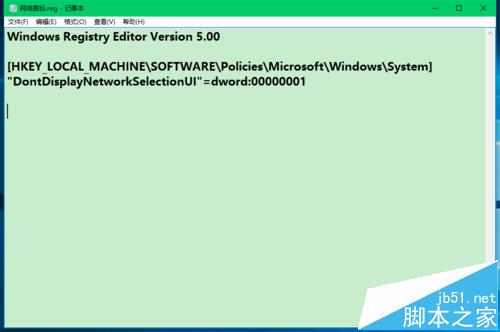
  1. 新建文字檔,貼上以下內容並存為 隱藏鎖定畫面網路圖示.reg:
Windows Registry Editor Version 5.00
[HKEY_LOCAL_MACHINE\SOFTWARE\Policies\Microsoft\Windows\System]
"DontDisplayNetworkSelectionUI"=dword:00000001
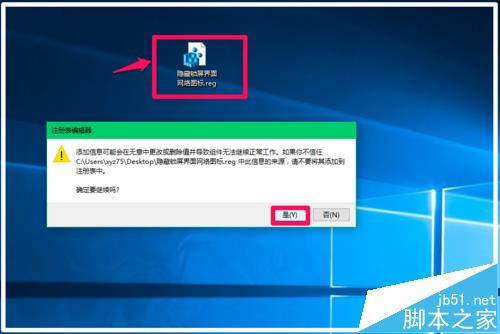
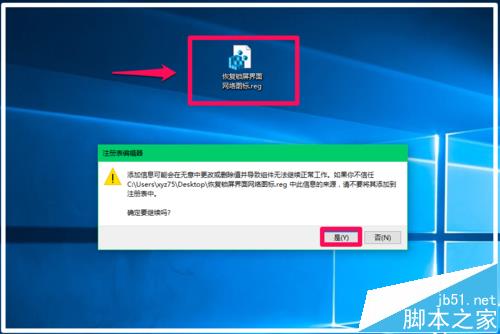
  1. 雙擊執行 .reg 檔 → 「是」匯入登錄檔。
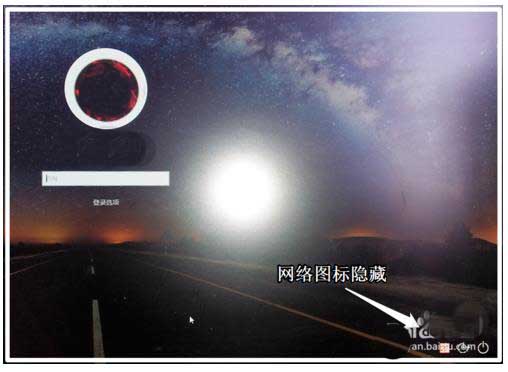
  2. Win+L 鎖定畫面,右下角網路圖示即消失。

二、恢復鎖定畫面網路圖示

同理建立 恢復鎖定畫面網路圖示.reg,唯一差別將數值改為 dword:00000000,匯入後重開機即恢復顯示。
註:本文僅示範網路圖示隱藏/恢復,關機按鈕同樣可透過對應登錄值控制。

Copyright © Windows教程網 All Rights Reserved