Windows 10插入耳機/麥克風時若無「裝置偵測」彈出對話框,通常是Realtek高清晰音頻管理器中的「插孔設定」選項被關閉。只需幾步即可恢復自動偵測提示功能。
快速恢復步驟
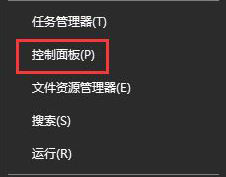
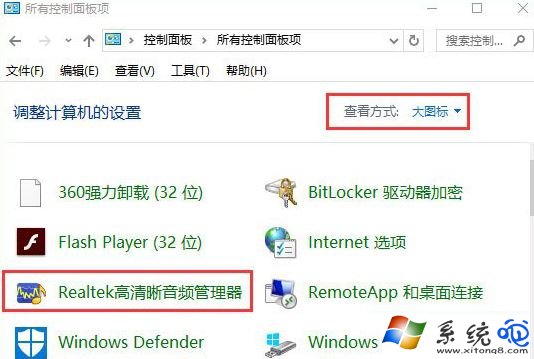
- 右鍵「開始」按鈕 → 選擇 「控制台」(或Win+R輸入
control)。
- 將右上角「檢視模式」改為 「大圖示」,點擊開啟 「Realtek 高清晰音頻管理器」。
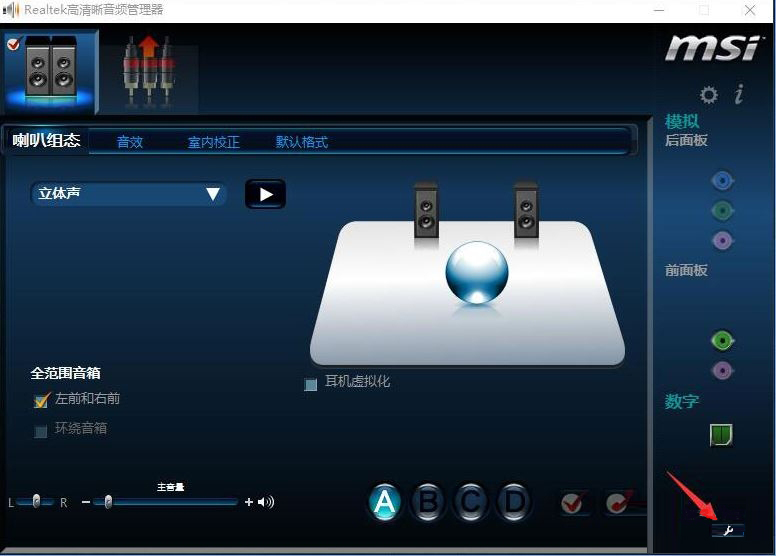
- 在管理器右側面板點擊 「插孔設定」 圖示(資料夾狀圖示,懸停顯示提示)。
- 在彈出視窗中勾選 「當插入裝置時,開啟自動彈出對話框」,點擊「確定」儲存。

補充說明:
- 若找不到Realtek管理器,請至主機板官網下載對應音頻驅動安裝。
- 部分筆電需在廠商專屬音效軟體(如Dell Audio、Sonic Studio)中同樣啟用此選項。
- 設定生效後,重新插拔耳機即可看到熟悉的裝置選擇彈窗。