Windows 10 檔案總管提供直觀方式查看圖片檔案的像素尺寸與檔案大小,無需開啟圖片或安裝第三方軟體。
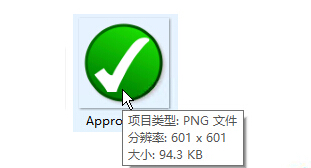
方法一:滑鼠懸停工具提示
在檔案總管中將滑鼠游標停留在圖片檔案上方 1-2 秒,自動彈出工具提示顯示:檔案大小、像素尺寸(寬×高)、解析度等資訊。
方法二:切換至「詳細資料」檢視
- 開啟圖片所在資料夾,點選上方「檢視」索引標籤。
- 選擇「詳細資料」。
- 右側欄位將顯示「大小」、「維度」(像素尺寸)等資訊,點選任一圖片即可在底部詳細資料窗格查看完整屬性。
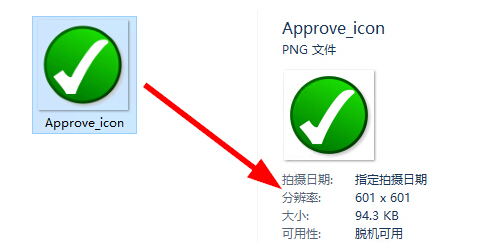
進階: 在「詳細資料」檢視下右鍵欄位標題 → 「更多」,可勾選「相機製造廠」、「拍攝日期」、「ISO 速度」等 EXIF 資訊欄位。