Windows 10 開始選單/工作列搜尋預設整合 Bing 網路搜尋,輸入關鍵字時會同時顯示本機檔案、應用程式、設定與網路建議。對習慣使用國內搜尋引擎(百度、搜狗等)或關注隱私的使用者,可關閉此功能,純粹進行本機搜尋。
操作步驟
- 開啟「設定」(Win+I)。
- 點選「搜尋」→ 左側選單「搜尋」→ 右側找到「雲端內容搜尋」區域。
- 將「從 Bing 取得搜尋建議和 Web 結果」開關切換為 「關閉」。
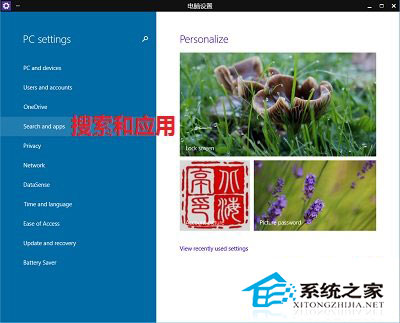
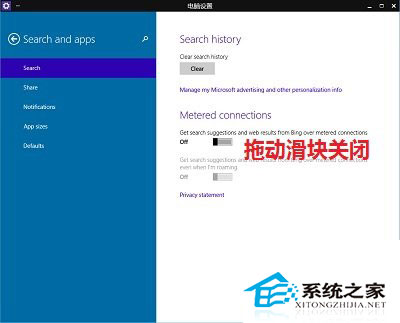
替代路徑(舊版本/不同介面)
- Win+C 開啟 Charms 列 → 「設定」 → 「更多電腦設定」 → 「搜尋與應用程式」 → 「搜尋」 → 關閉同一選項。
- 開始選單搜尋「搜尋設定」直接進入。
關閉後的影響
| 功能 | 關閉前 | 關閉後 |
|---|
| 開始選單搜尋 | 顯示本機 + Bing 網頁建議 | 僅顯示本機檔案、應用程式、設定 |
| 工作列搜尋框 | 即時顯示網路熱門搜尋 | 無網路建議,回應更快 |
| Cortana/小娜 | 網路查詢整合 | 部分網路問答功能受限 |
| 隱私 | 輸入字串傳送至 Microsoft | 搜尋完全本地化,無資料上傳 |
進階:群組原則強制關閉 (專業版/企業版)
電腦設定 → 系統管理範本 → Windows 元件 → 搜尋
→ 「允許在搜尋中使用雲端內容」 → 已停用
注意事項
- 關閉後無法使用「網路快速答案」(如天氣、匯率、股價即時查詢)。
- 企業環境建議透過群組原則統一管理,避免使用者自行開啟洩露內部關鍵字。
- Windows 11 同樣在「設定」→「隱私權與安全性」→「搜尋權限」中提供「雲端內容搜尋」開關。