Windows XP Windows 7 Windows 2003 Windows Vista Windows 綜合教學 Linux 系統教學
Windows 10 Windows 8 Windows 2008 Windows NT Windows Server 電腦軟體教學

Win10 預設瀏覽器找不到 Edge?控制台「預設程式」手動指定法

編輯:Windows 10 系統介紹

Windows 10 「設定」→「應用程式」→「預設應用程式」頁面有時不顯示 Microsoft Edge 選項,導致無法將其設為預設瀏覽器。此時可繞過新版設定介面,直接使用傳統「控制台」→「預設程式」功能,手動將 Edge 設為預設值。本文提供完整圖文操作路徑。

操作步驟

1. 開啟控制台

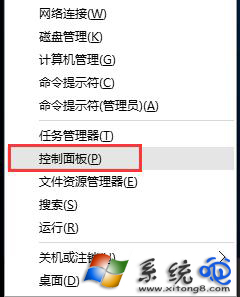
按 Win + X 開啟快捷選單 → 點選「控制台」。

Win+X 選單開啟控制台

2. 進入預設程式

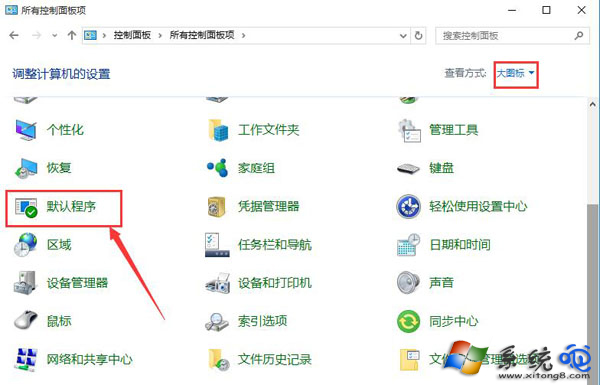
控制台右上角「檢視模式」改為「大圖示」 → 點選「預設程式」。

預設程式入口

3. 設定預設程式

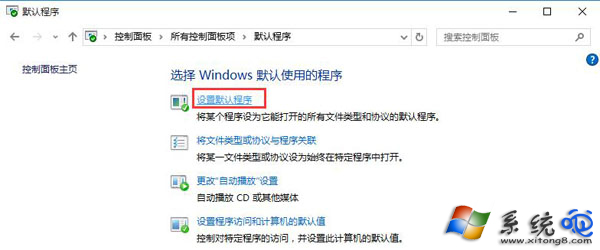
點選左側「設定預設程式」。

設定預設程式

4. 選擇 Microsoft Edge 並設為預設

左側程式清單選取「Microsoft Edge」 → 右側點選「將此程式設為預設值」 → 點擊「確定」。
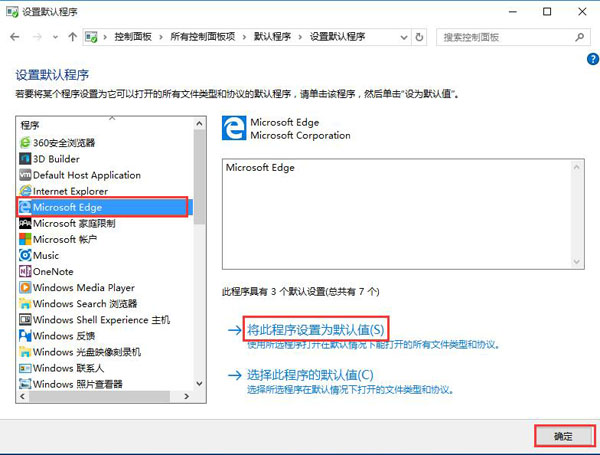
設定 Edge 為預設瀏覽器

補充說明

  • 此方法繞過新版「設定」App 的 UI Bug,直接寫入系統預設關聯登錄值。
  • 同樣適用於設定其他瀏覽器(Chrome、Firefox 等)為預設。
  • 若 Edge 仍不在清單中,請確認是否已安裝:設定→應用程式→安裝的應用程式搜尋 Edge,若無則需從 Microsoft Store 重新安裝。


  • Windows 10 1803 版本後,「預設應用程式」頁面改版,若新介面正常顯示 Edge,建議優先使用新介面操作。
Copyright © Windows教程網 All Rights Reserved