Windows 10 正式版睡眠/待機設定位置與預覽版不同,需在「設定」與「控制台 電源選項」雙重設定,確保系統與螢幕均不進入睡眠。
步驟一:設定介面設定系統不睡眠
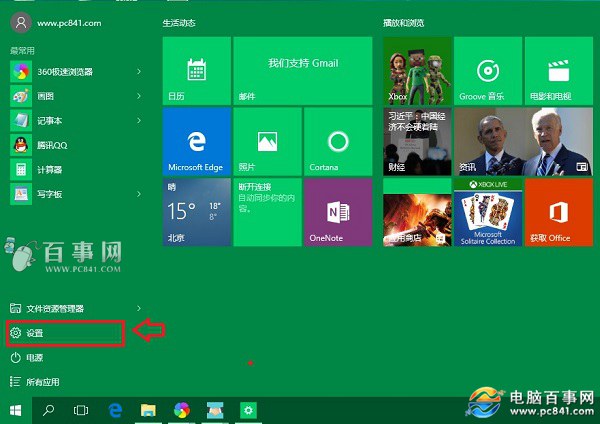
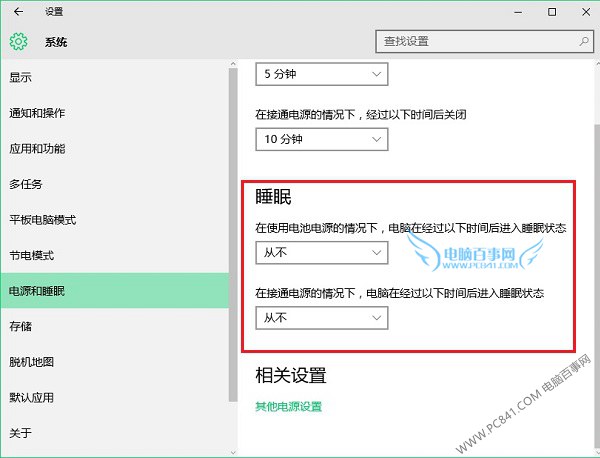
- 「開始」→「設定」→「系統」→「電源與睡眠」。

- 「睡眠」區塊:接上電源/使用電池 皆設為「永不」。
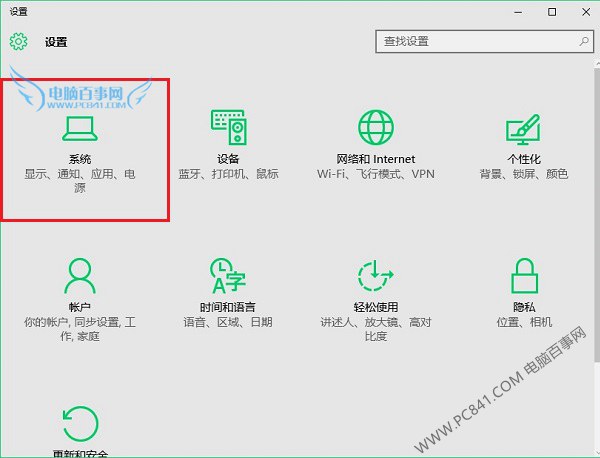
步驟二:控制台電源選項設定螢幕不關閉
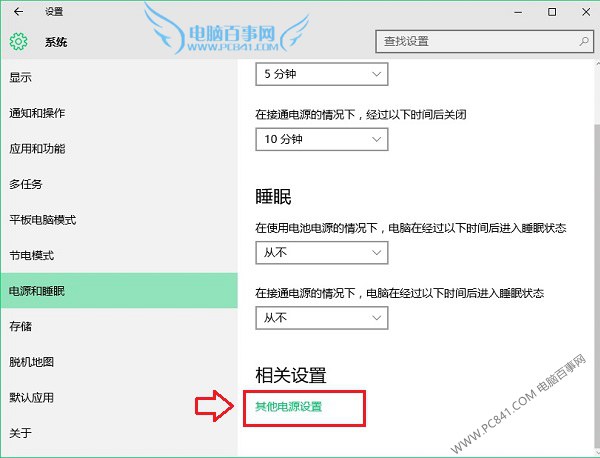
- 同頁面下方點選「其他電源設定」→ 開啟控制台電源選項。
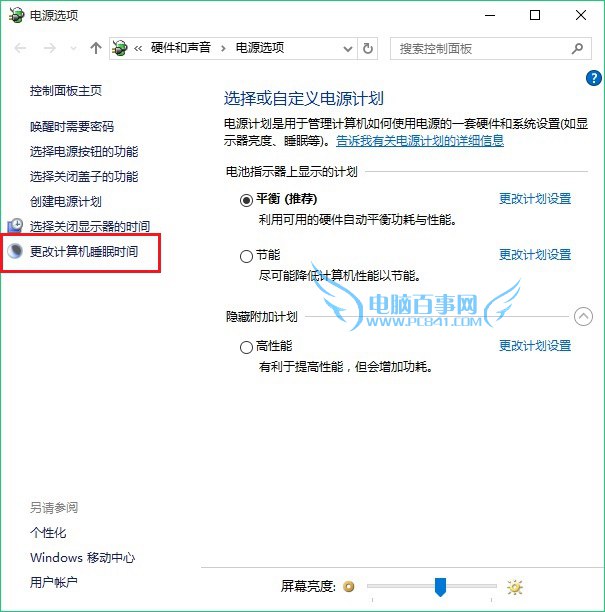
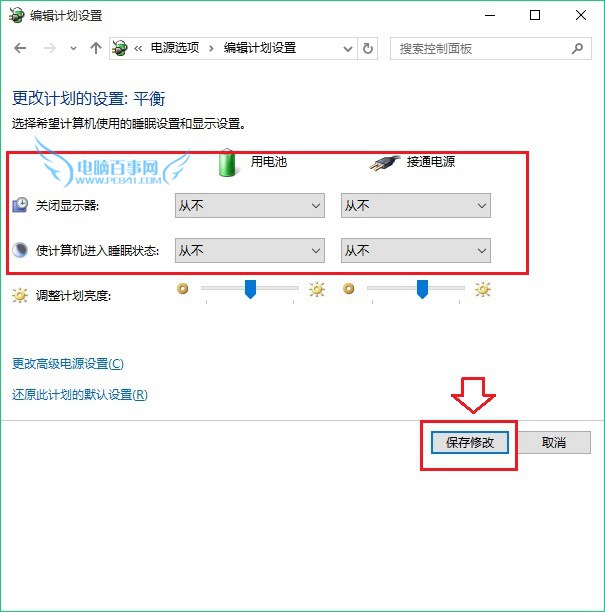
- 左側「變更電腦睡眠時間」→ 「關閉螢幕」接上電源/使用電池 皆設為「永不」→ 「儲存變更」。
筆電特別注意: 「使用電池」模式設為「永不」會大幅縮短續航力。建議僅在接上電源時設為「永不」,電池模式保留合理睡眠時間(如 15-30 分鐘)。