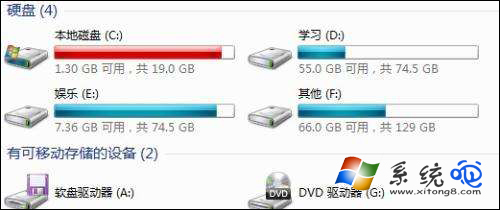
C 槽紅條警告,別急著重灌。五招由易到深,視需求組合使用,最高可釋放數十 GB。
招式 1:關閉休眠(釋放 ≈ 體積記憶體大小,通常 2~16 GB)
管理員 CMD: powercfg /h off
- 休眠檔
hiberfil.sys 瞬間消失。筆電建議保留(合上蓋休眠),桌機可關。
招式 2:移動虛擬記憶體 pagefile.sys(釋放 1~4 GB)
- 控制台 → 系統 → 進階系統設定 → 進階 → 效能設定 → 進階 → 虛擬記憶體變更。
- 取消「自動管理」 → C 槽選「無分頁檔」 → D/E 槽選「自訂大小」(初始/最大 = 記憶體 1.5 倍) → 設定 → 確定 → 重開機。
招式 3:遷移桌面/文件/下載資料夾(視個人檔案大小)
- 登錄編輯:
HKEY_CURRENT_USER\SOFTWARE\Microsoft\Windows\CurrentVersion\Explorer\User Shell Folders
修改 Desktop、Personal、{374DE290-123F-4565-9164-39C4925E467B} (Downloads) 路徑 → 重開機。
- 或設定 → 系統 → 儲存體 → 更改新內容儲存位置(僅限新檔案)。
招式 4:清理暫存檔(釋放 100 MB ~ 3 GB)
- Win+R →
cleanmgr → 選 C 槽 → 勾選「暫存檔案」、「Windows 更新清理」、「縮圖快取」、「瀏覽器快取」 → 確定。
- 或設定 → 系統 → 儲存體 → 暫存檔案 → 移除檔案。
招式 5:PQ Partition Magic / 磁碟管理擴展 C 槽(終極)
- 相鄰 D 槽有剩餘空間 → 刪除 D 槽 → 右鍵 C 槽 → 擴展磁碟區。
- 非相鄰/怕資料遺失 → PQ Magic / DiskGenius / AOMEI Partition Assistant 無損移動分區邊界擴展 C 槽。
組合建議
- 輕度:招式 1 + 4(5 分鐘搞定)。
- 中度:+ 招式 2 + 3(遷移大檔案)。
- 重度:+ 招式 5(分區調整),一次解決根本。
五招組合打,C 槽從紅條變綠條,系統運作暢快無阻!