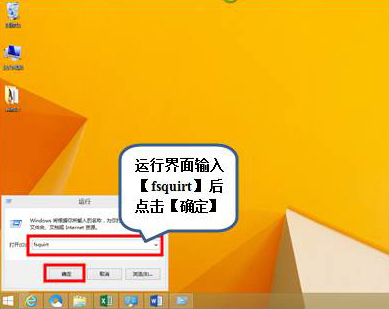
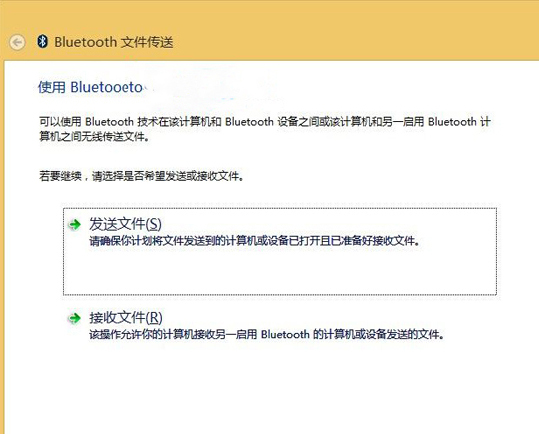
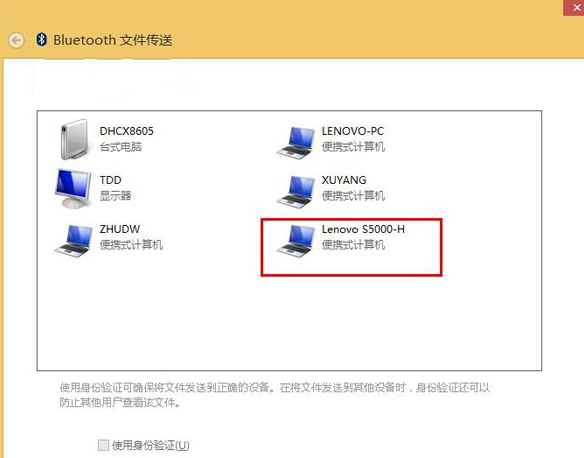
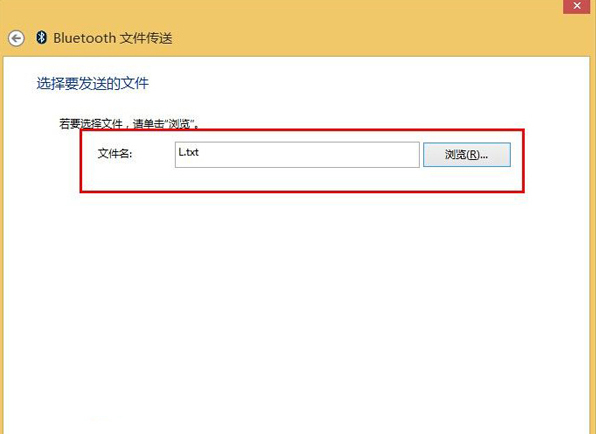
Windows 10 內建藍牙檔案傳輸精靈,無需第三方軟體即可與手機、平板互傳照片、文件。本文以圖文詳解從啟動精靈到完成傳輸的全流程。
fsquirt
同樣啟動 fsquirt,選擇「接收檔案」,電腦將進入等待狀態。手機端選擇分享→藍牙→選取電腦名稱即可推送檔案。
注意:傳輸速度受藍牙版本影響(4.0/5.0 較快),大檔案建議改用 Wi-Fi Direct 或雲端同步。
Win10 玩《孤島危機 2》卡頓怎麼辦?相容模式設定 Win7 解決遊戲設定儲存卡死問題
Win10 「此電腦」搜尋框無回應?三招快速修復索引問題
Win10 添加 Microsoft/本地/兒童帳戶完整圖文教程
Windows 10 解除 Administrator 與 Microsoft 帳戶綁定:登錄編輯刪除關聯鍵值
Win10 變更桌面與暫存資料夾路徑:釋放系統碟空間完整教學
Windows 10 修改開始選單磚背景顏色:XML 資訊清單 + 命令提示字元清除快取
Windows 10 更換桌面背景的兩種方法
Win10 預覽版 10586 桌面右下角「測試模式」水印如何關閉?