Win 10 無直接介面自訂磚顏色,但可透過建立 .VisualElementsManifest.xml 檔案並清除磚快取達成。
pcmaster.exe)。pcmaster.VisualElementsManifest.xml (去除 .txt)。<?xml version="1.0" encoding="utf-8"?>
<Application xmlns:xsi="https://www.w3.org/2001/XMLSchema-instance">
<VisualElements
ForegroundText="light"
BackgroundColor="#49825a"
ShowNameOnSquare150x150Logo="on"
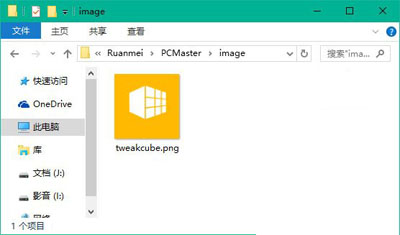
Square150x150Logo="image\tweakcube.png"
Square70x70Logo="image\tweakcube.png"
/>
</Application>屬性說明:
ForegroundText:light (白) / dark (灰) — 磚標題顏色。BackgroundColor:十六進位 ABGR 格式 (如 #49825a) — 背景色。ShowNameOnSquare150x150Logo:是否顯示名稱。Square150x150Logo / Square70x70Logo:中/小尺寸磚圖示相對路徑 (置於主程式同目錄下 image 資料夾)。pcmaster.exe 同層)。for %f in (*.*) do copy /b "%f" +,,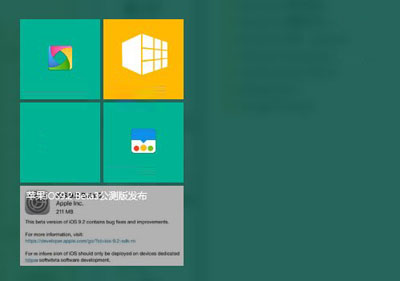
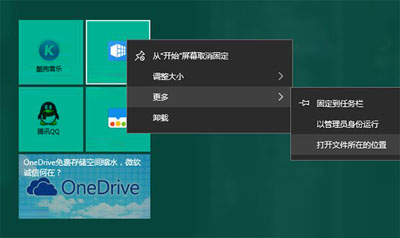
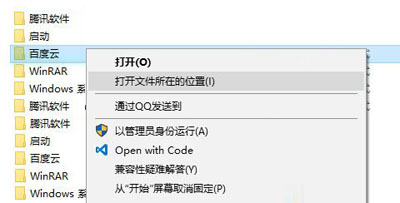
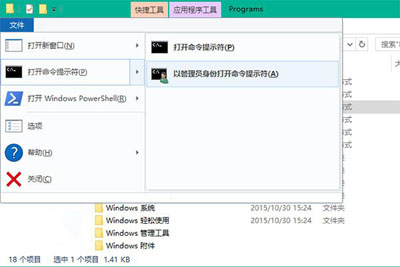
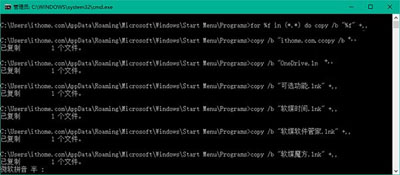
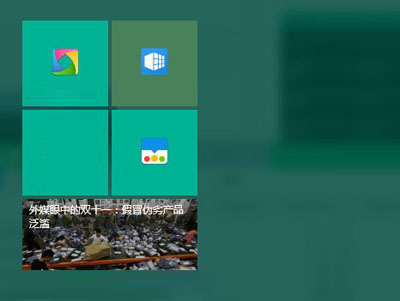
此法可為每個磚獨立設定顏色與圖示,極大提升開始選單辨識度與美觀度。
Windows 10 Build 10074 第二次更新 KB3062095:修復 Edge 崩潰、解析度變更導致開始選單異常
Win10 調整「安全性與維護」(操作中心)通知設定,關閉不必要提醒
Win10 必應字典背單詞功能完整教學:生詞本→背單詞→長按判斷認識度→計時機制→輪次統計
Windows 10 檔案存取被拒絕解決方案:取得資料夾擁有權與完全控制權限
Win10 升級後黑屏/閃屏/卡頓怎麼辦?顯卡驅動衝突為主因,官方修復中
Win10 開圖片跳「COM Surrogate 停止運作」?DEP 例外加入 dllhost.exe 修復
Windows 8.1 vs Windows 10 十大差異深度解析:價格、裝置支援、開始選單、應用視窗、虛擬桌面、Xbox、Office、Cortana、Edge、CMD