將「桌面」與「暫存資料夾」移至非系統碟,可避免 C 槽空間被大量檔案佔滿,也利於系統重灌時保留資料。以下為完整圖文教學。
一、變更桌面路徑
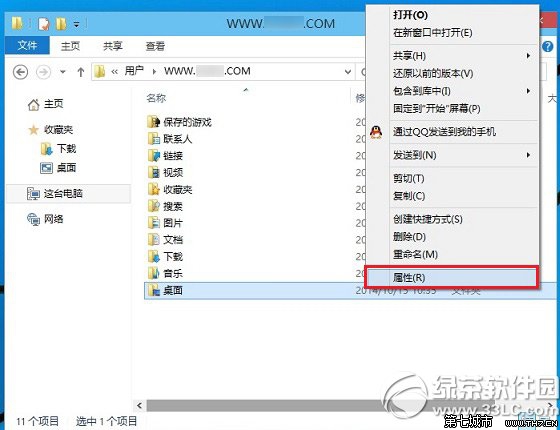
- 開啟「這台電腦」→ 系統碟 → Users → 您的使用者名稱 → 找到 Desktop 資料夾。
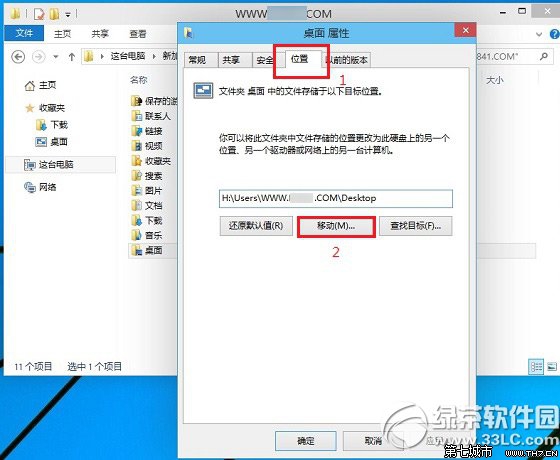
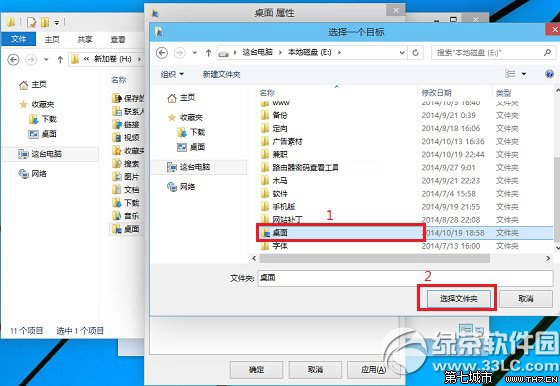
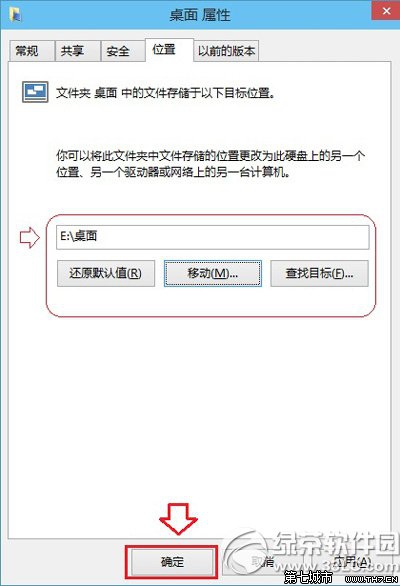
- 右鍵 Desktop → 內容 → 位置 索引標籤 → 移動。
- 選擇目標磁碟(如 D:)下的既有資料夾,或新建一個名為 Desktop 的資料夾。
- 點選「確定」→ 系統詢問是否移動現有檔案,選 「是」。
二、變更暫存資料夾路徑 (TEMP/TMP)
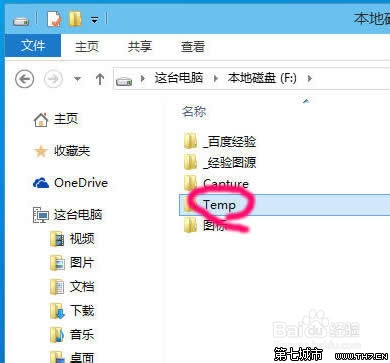
- 在目標磁碟(如 D:)新建資料夾
Temp。
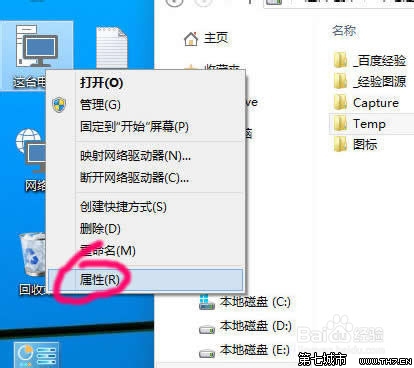
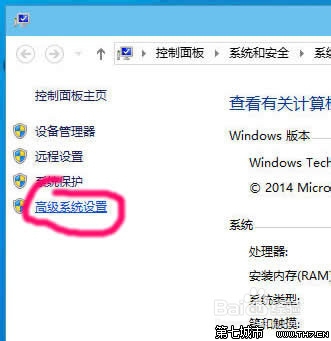
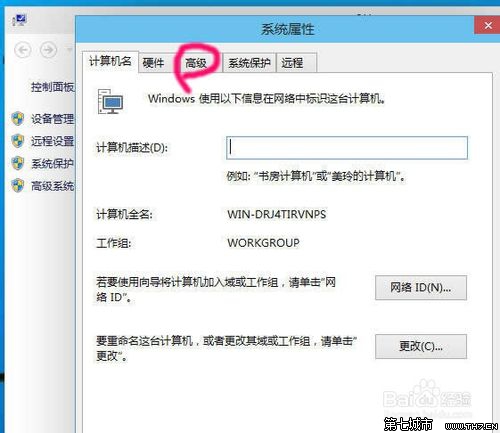
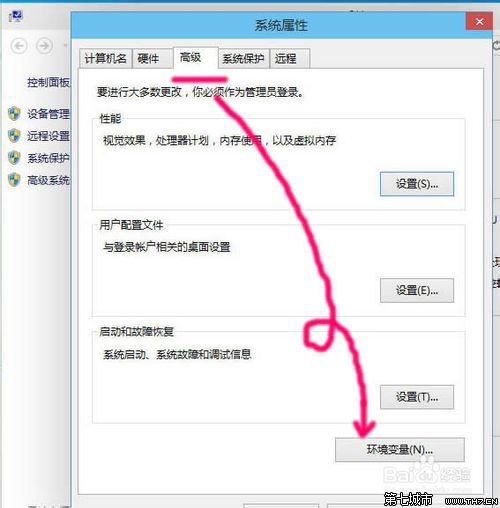
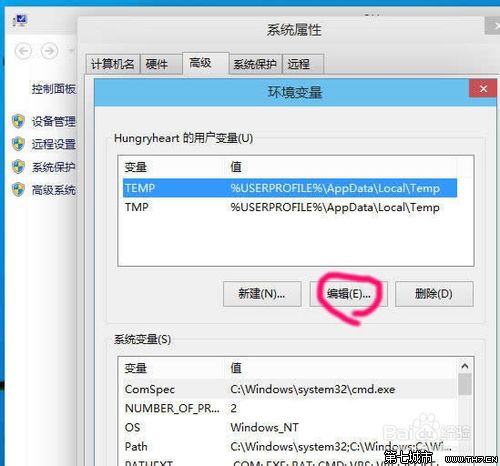
- 右鍵「這台電腦」→ 內容 → 進階系統設定 → 進階 → 環境變數。
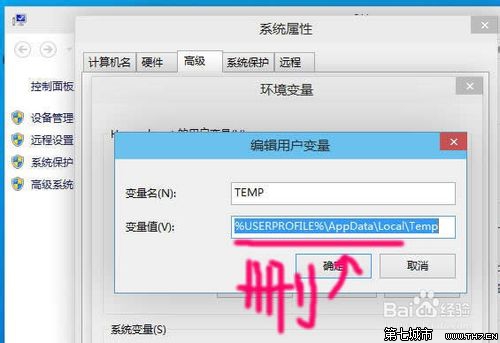
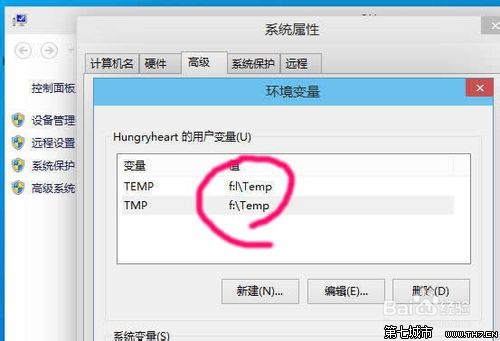
- 在「使用者變數」與「系統變數」中分別找到 TEMP 與 TMP,點選「編輯」。
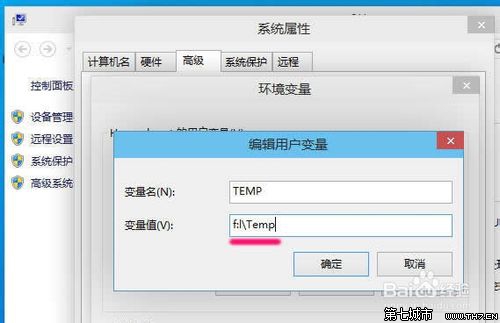
- 將變數值改為新路徑(如
D:\Temp),確定全部視窗。
- 重新開機生效。
注意事項
- 變更桌面路徑會移動現有檔案,建議先備份。
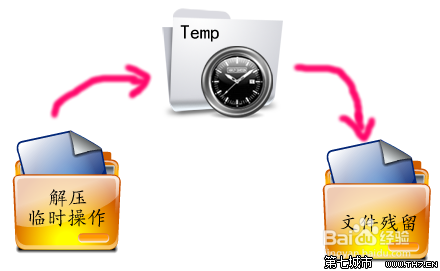
- 暫存資料夾建議放在機械硬碟而非 SSD,減少 SSD 寫入磨損。
- 部分舊版程式可能硬編碼
C:\Windows\Temp,系統變數修改不影響其行為。