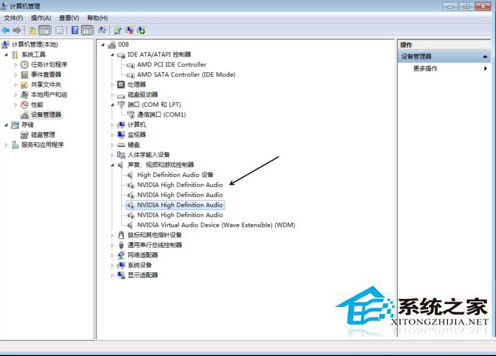
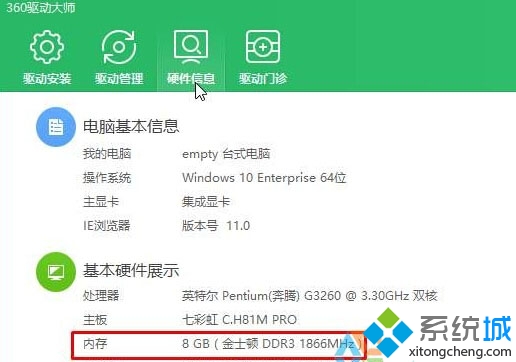
Windows 10 內建工作管理員雖可看記憶體速度、插槽數,但無法直接顯示 DDR 代數(DDR3/DDR4/DDR5)。使用 360 驅動大師硬體偵測功能可快速識別完整型號。
DDR4 2666MHz、DDR3 1600MHz)。
| 代數 | 典型頻率範圍 | 電壓 | 缺口位置 |
|---|---|---|---|
| DDR1 | 200-400 MHz | 2.5V | 靠近一側 |
| DDR2 | 400-1066 MHz | 1.8V | 中間偏左 |
| DDR3 | 800-2133 MHz | 1.5V / 1.35V | 中間偏右 |
| DDR4 | 1600-3200+ MHz | 1.2V | 中間略偏右 |
| DDR5 | 4800-6400+ MHz | 1.1V | 中間(PMIC 整合) |
wmic memorychip get speed,devicelocator,partnumber(PartNumber 可查廠牌型號)Get-WmiObject Win32_PhysicalMemory | Select-Object BankLabel,Speed,PartNumber360 驅動大師介面直觀適合一般使用者,進階用戶建議搭配 CPU-Z 或 PowerShell 取得完整技術規格。