| 等級 | 名稱 | 上傳內容 | 適用版本 |
|---|---|---|---|
| 0 | 安全性 | 僅 Windows Defender 與惡意軟體移除工具資料 | 企業/教育/IoT/伺服器版 |
| 1 | 基本 | 基本裝置資訊、品質相關資料 | 所有版本 |
| 2 | 增強 | 基本資料 + 應用使用狀況、效能資料 | 所有版本 |
| 3 | 完整 | 增強資料 + 可能導致問題的檔案/記憶體內容 | 所有版本 (Insider 強制) |
家用版/專業版選擇 0 會自動回退為等級 1。
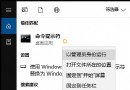
gpedit.msc。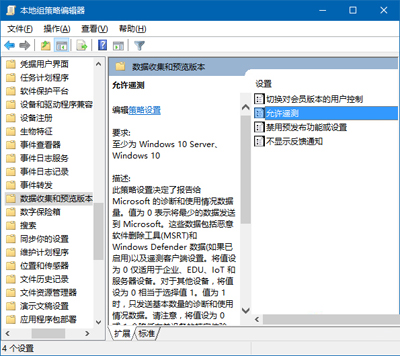
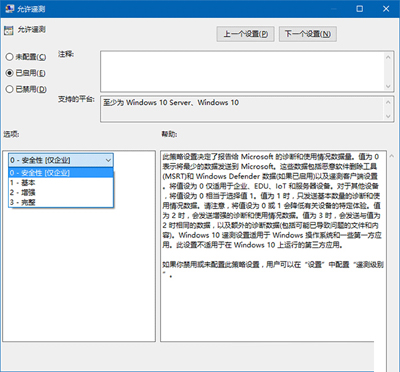
回到「設定」→「隱私權」→「回饋與診斷」,會顯示「Windows 預覽體驗計劃管理此選項」紅字消失,且下拉選單鎖定在群組原則設定的等級 (如「基本」),無法手動更改。
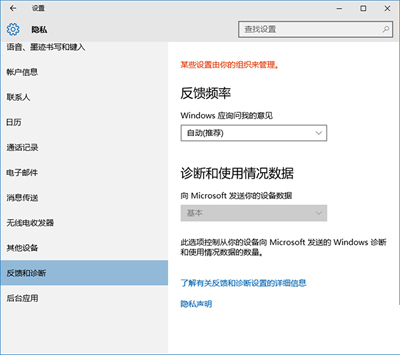
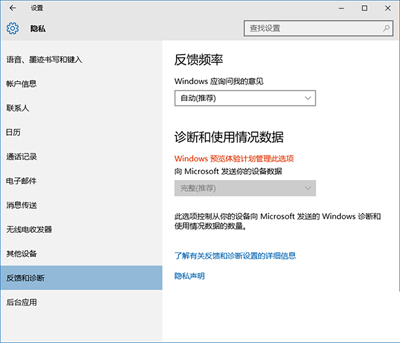
家用版無群組原則,可修改註冊表:HKEY_LOCAL_MACHINE\SOFTWARE\Policies\Microsoft\Windows\DataCollection → 新建 DWORD AllowTelemetry = 1 (基本)。
若為 Windows Insider 計畫參與者,遙測強制為等級 3 (完整) 無法降低。
Win10 開啟 Hyper-V 虛擬機:右鍵開始 → 控制台 → 程式集 → 開啟/關閉 Windows 功能 → 勾選 Hyper-V
Win10 禁止 Windows Update 更新訊息推送:安全性與維護一鍵關閉通知
Win10 提示「缺少一或多個網路通訊協定」修復:IP 設定檢查、網卡重置、關鍵服務啟動、Winsock 重置五步驟
Win10 硬碟使用率持續 100% 導致卡頓?停用 HomeGroup Listener 服務與改掉狂按 F5 習慣
Windows 10 周年更新 14393.10 累積更新內容:Edge 可靠性、應用授權、鍵盤 Dock、聯網待機掃描、XAML 輸入、虛擬記憶體、Cortana/Excel/朝鮮語輸入法修復
用 UltraISO 將 Win10 鏡像寫入 USB 製作啟動安裝盤