Windows 10 內建 儲存空間 功能,可將多顆實體硬碟(HDD/SSD/外接硬碟)組成「儲存池」,再劃分出具備恢復功能的虛擬磁碟(儲存空間)。支援三種恢復配置:簡單 (無恢復)、鏡像 (雙向/三向鏡像)、同位檢查,相當於硬體級 RAID 的軟體實現,資料安全大幅提升。
三種恢復配置對比
| 配置 | 最少磁碟 | 可用容量 | 容錯能力 | 效能 | 適用場景 |
|---|
| 簡單 | 1 | 100% | 無 | 最佳 | 非重要資料、暫存檔、可重新下載內容 |
| 雙向鏡像 | 2 | 50% | 損壞 1 顆不遺失資料 | 讀取佳、寫入稍降 | 個人重要文件、照片、文件庫 |
| 三向鏡像 | 5 | 33% | 同時損壞 2 顆不遺失資料 | 讀取佳、寫入較低 | 企業關鍵資料、資料庫 |
| 同位檢查 | 3 | 67% (3顆) | 損壞 1 顆不遺失資料 | 寫入較慢、讀取良 | 大型媒體庫、備份存檔 |
建立儲存空間步驟
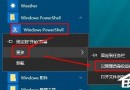
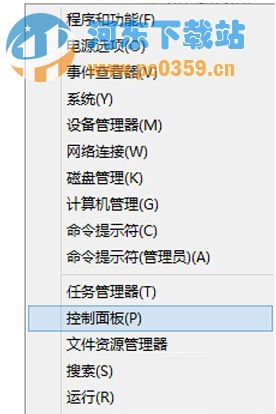
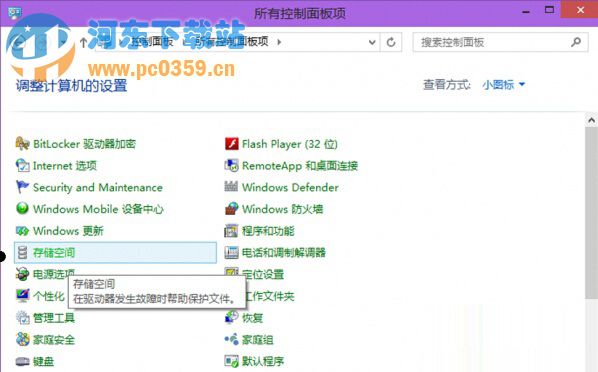
- 按 Win + X →「控制台」→ 檢視模式「小圖示」→「儲存空間」。
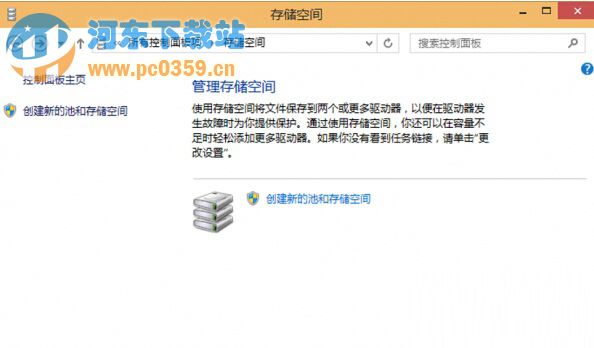
2. 點擊「建立新的儲存池和儲存空間」。
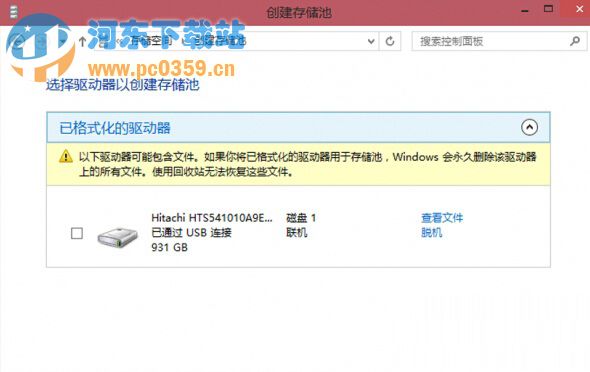
3. 選取要加入的實體磁碟(資料將被清除,請先備份!)→「建立儲存池」。
4. 設定儲存空間:名稱、磁碟機代號、恢復配置(建議雙向鏡像)、大小 →「建立儲存空間」。
進階管理與監控
- 擴充容量:儲存空間介面 →「新增磁碟機」→ 選取新硬碟 → 自動重新平衡資料。
- 移除磁碟:需先確保剩餘磁碟容量足以容納所有資料,否則無法移除。
- 健康狀態監控:儲存空間主頁顯示各磁碟狀態(正常/警告/錯誤),錯誤時會彈出通知提醒更換硬碟。
- BitLocker 加密:可對儲存空間磁碟機啟用 BitLocker,雙重保護資料安全。
注意事項
- 建立儲存池會格式化所有加入磁碟,務必先備份資料!
- 儲存空間需 Windows 10 專業版/企業版/教育版(家用版功能受限)。
- 不建議混用效能差異極大的磁碟(如 NVMe SSD + 5400 RPM HDD),會拖累整體效能。
- 系統磁碟 (C:) 無法加入儲存池,僅限資料磁碟。
小結
儲存空間是 Windows 10 內建的軟體定義儲存方案,用兩顆同容量硬碟組雙向鏡像,成本極低卻能獲得企業級資料保護。重要資料不再怕單一硬碟故障,強烈建議有備份需求的用戶啟用!