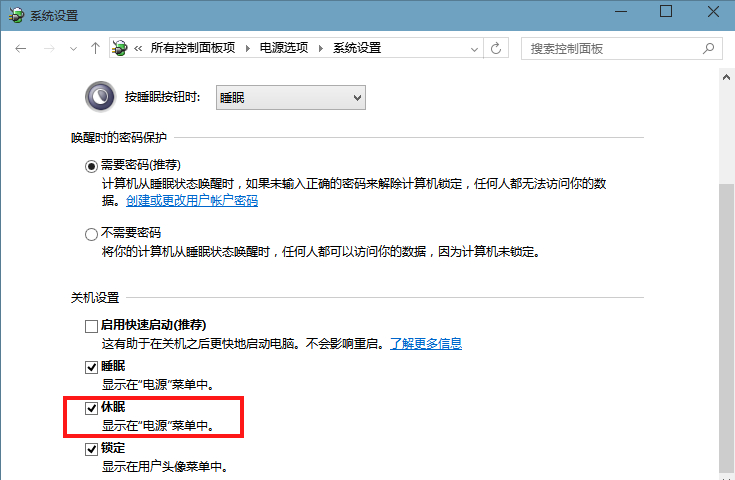
Windows 10 預設電源選單隱藏「休眠」選項,需在控制台電源選項啟用。本文提供圖文啟用步驟、睡眠/休眠差異分析、SSD 壽命影響評估、指令快速切換。
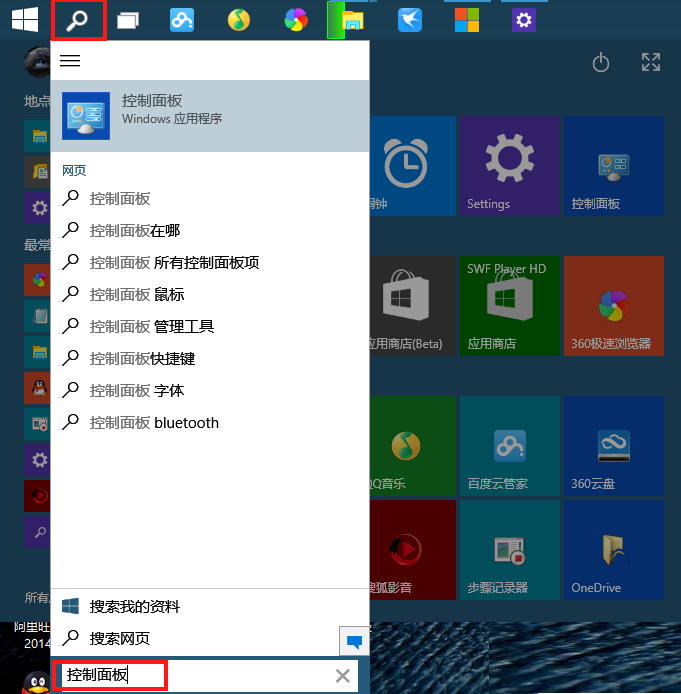
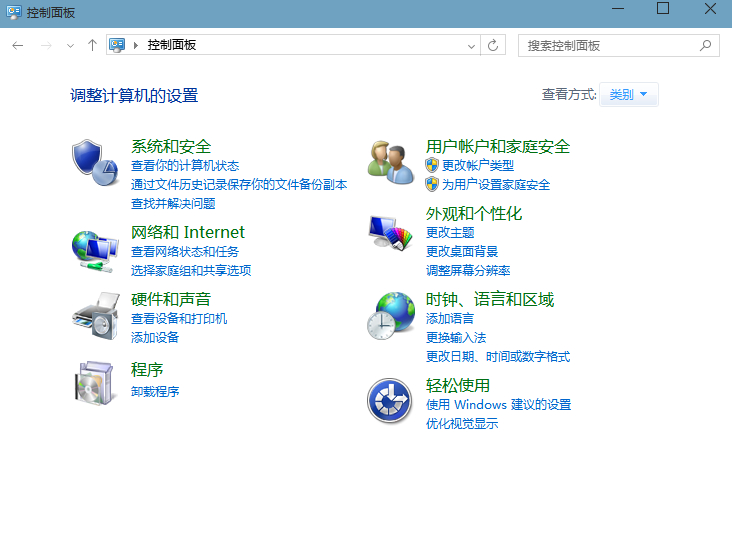
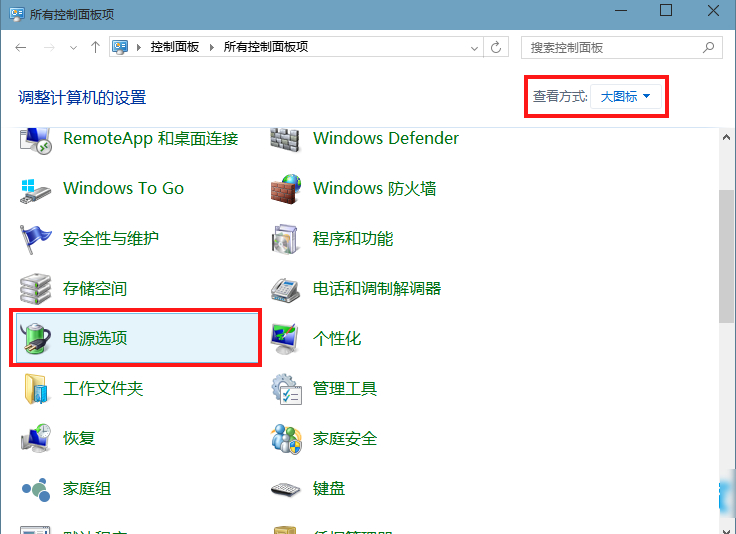
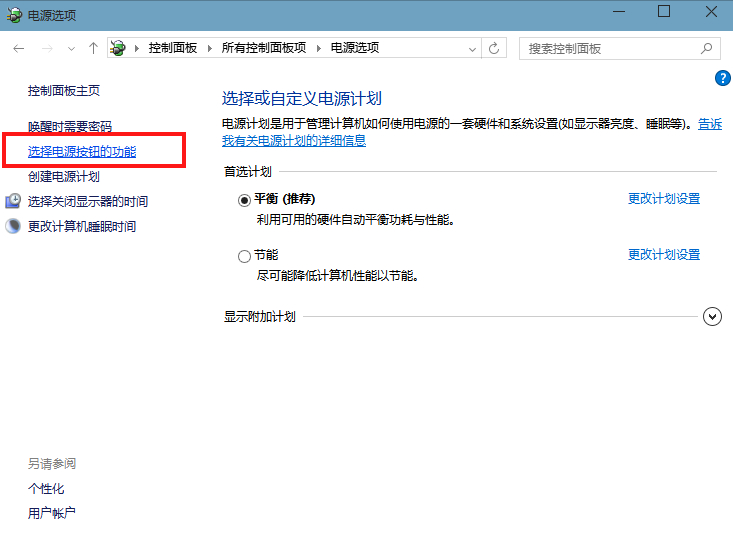
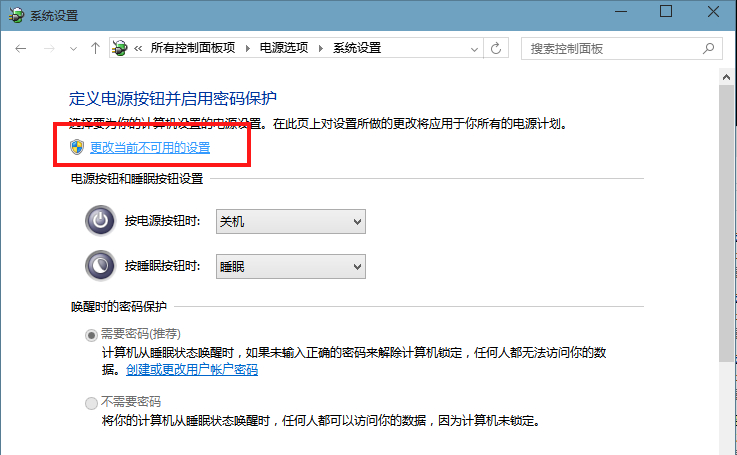
powercfg /h onpowercfg /h off (刪除 hiberfil.sys,釋放等同 RAM 大小的 C 槽空間)| 模式 | 睡眠 | 休眠 | 混合睡眠 |
|---|---|---|---|
| 資料位置 | RAM (揮發性) | 硬碟 hiberfil.sys (非揮發性) | RAM + 硬碟雙備份 |
| 耗電 | 極低 | 零 | 極低 |
| 喚醒速度 | 最快 (1~3 秒) | 較慢 (10~30 秒) | 最快 (正常) / 斷電後較慢 (從硬碟恢復) |
| 斷電保護 | 無 | 完整 | 完整 |
| 適用 | 短暫離開 | 長時間/帶出門/電池低 | 桌機預設 (兼顧速度與安全) |
開始選單電源鍵、登入畫面、Alt+F4 關機對話框、筆電合蓋/按鍵動作選單,皆會出現「休眠」選項,隨時可用。
Windows 10 快速啟動開啟/關閉設定圖文教學:電源選項與群組原則雙管道
Win10 開機失敗 0xc0000428?進入進階啟動停用驅動程式強制簽名
Win10 流暢好用的輸入法推薦:拼音/五筆/雙拼/手寫/語音全方位評測
Win10 Build 9901 強化 Storage Sense 儲存感知:新增「儲存位置」設定,可指定應用/媒體預設路徑
Windows 10 Build 10123 將重新加入備份與還原功能:取代 File History 限制、回應企業用戶需求
Win10 系統服務精簡指南:可安全停用的 10 項服務釋放資源