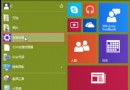
Windows 10 的開始選單雖然支援將應用「固定到開始畫面」,但預設排序規則讓自訂順序顯得不夠靈活。若想讓常用應用永遠佔據最上方,有個鮮為人知的小技巧:在捷徑名稱最前方插入一個「不間斷空格」(Non-breaking space),即可利用系統「字符優先於字母」的排序邏輯,輕鬆實現強制置頂。
按 Win + R 開啟「執行」視窗,輸入下列指令之一:
shell:Start menu —— 僅影響目前使用者shell:Common Start menu —— 影響所有使用者(需管理員權限)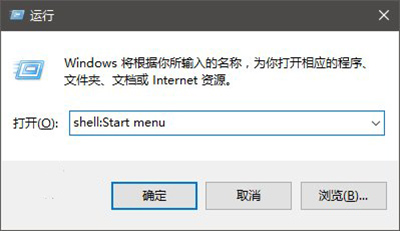
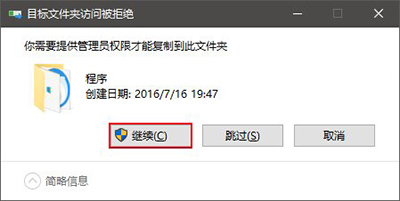
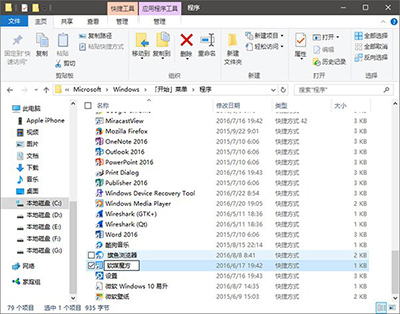
進入資料夾後,找到想要置頂的應用捷徑。若在「程式」資料夾下找不到,可前往對應軟體安裝目錄(如「軟媒軟體」資料夾)尋找,並複製到「程式」資料夾(複製時若提示需管理員權限,點選「繼續」即可)。
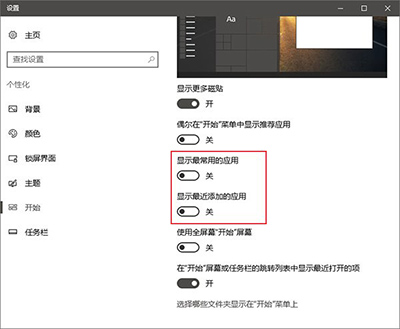
若「最常用」或「最近新增」群組影響視覺順序,可至「設定 → 個人化 → 開始」關閉「顯示最常用的應用程式」與「顯示最近新增的應用程式」。
完成上述步驟後,該應用將穩居開始選單最頂端,視覺上極為清爽,且優先級最高。
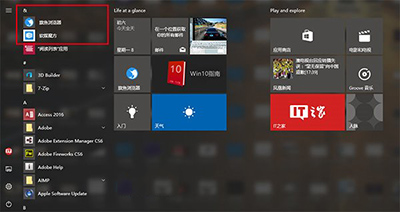
▲ 圖片說明:排名置頂,雞腿穩拿~
Windows 排序規則將「字符(含空格)」優先於「字母/數字」。普通空格在重命名時會被系統自動修剪,而 Alt + 0160 產生的不間斷空格(Unicode U+00A0)能被保留,且排序權重最高,故能完美實現「隱形置頂」。若不介意視覺干擾,在名稱前加上「!」「~」等符號同樣可達到置頂效果,但不如特殊空格優雅。
Edge 瀏覽器下載位置修改指南:透過移動「下載」資料夾釋放 C 槽空間
Windows 10 升級助手 (Win10Helper) 卸載教學:工作管理器定位進程 → 開啟檔案位置 → 執行 Uninst.exe
Windows 10 關機/重開機失效四大替代方案:開始選單、右鍵選單、命令列、Alt+F4
Win 10 Windows Media Player 無法載入字幕?安裝解碼器並刪除三個系統檔案修復
Win10 升級後 SQL 軟體開機報錯?360 禁用啟動項秒解 (重複內容整合版)
Win10 如何移動「我的文件」資料夾到別磁碟?屬性→位置→移動釋放 C 盤空間