Windows 10 「設定」應用層級較深,常用選項(如「平板電腦模式」、「藍牙」、「電源與睡眠」)每次都要層層點擊才能找到。善用視窗頂端的「釘選」圖示(大頭針),可將任意設定頁面固定到開始選單磚狀區,下次一鍵直達。
操作步驟
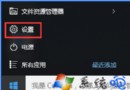
- 開啟「設定」> 進入目標設定頁面(例:系統 > 平板電腦模式)。
- 視窗頂端搜尋框左側會出現一個「大頭針」圖示,滑鼠游標懸停顯示「釘選到開始畫面」。
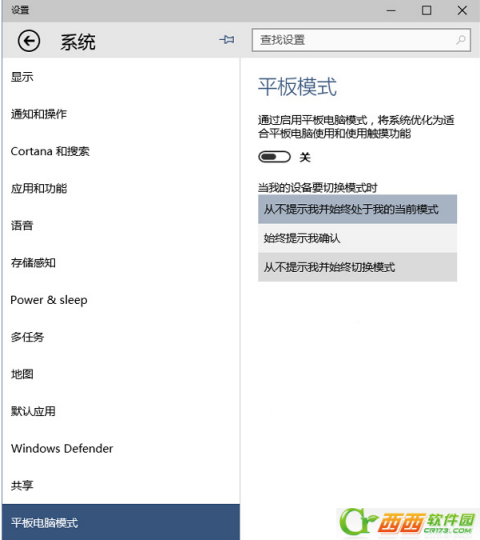
- 點擊大頭針 > 確認「釘選到開始畫面」,該設定頁面即會以磚狀形式出現在開始選單右側區塊。
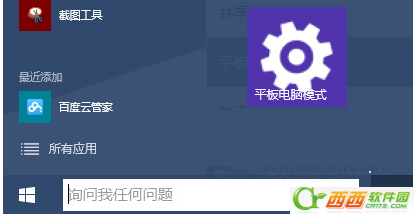
- 開始選單磚狀可拖曳排序、調整大小(右鍵磚狀 > 調整大小),打造專屬常用設定快捷區。
適用場景
- 頻繁切換「平板電腦模式」的二合一筆電用戶。
- 需常調整「網路與網際網路 > 行動熱點」的分享上網用戶。
- 開發者常進入「更新與安全性 > 開發者模式」切換模式。
- 任何「設定」應用內的頁面皆可釘選,不限系統分類。
取消釘選
開始選單右鍵該磚狀 > 選擇「取消釘選自開始畫面」。