嘗試修改註冊表時提示「無法編輯值:寫入受保護的登錄項目」,需為目前使用者帳戶授予目標金鑰「完全控制」權限。
操作步驟(以 HKEY_CURRENT_USER 為例)
- 開啟註冊表編輯器(
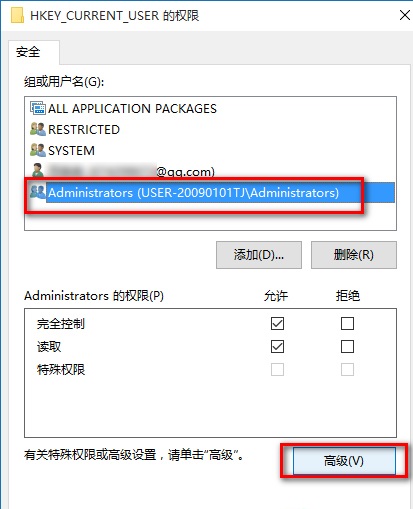
regedit),左鍵點選 HKEY_CURRENT_USER → 功能表「編輯」→「權限」。
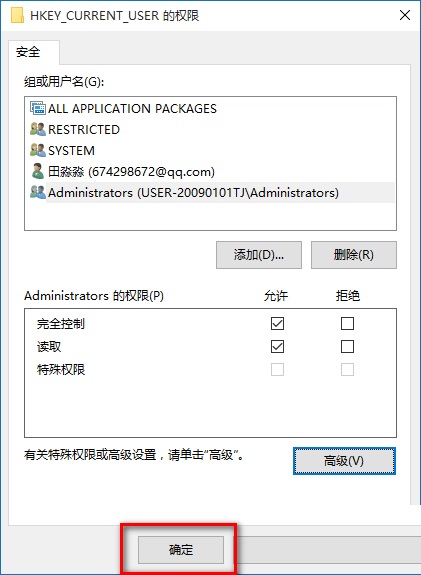
- 在權限視窗確認目前登入帳戶是否在「群組或使用者名稱」清單中。若無,點選「進階」。
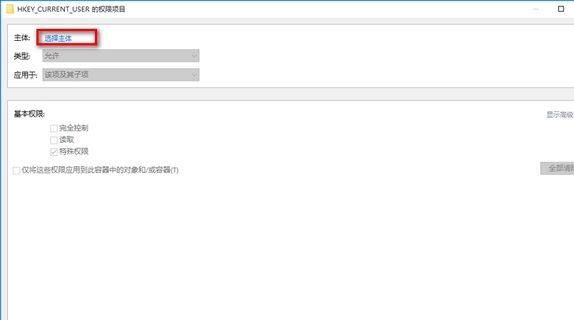
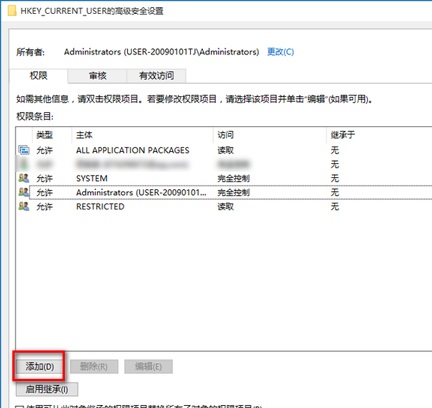
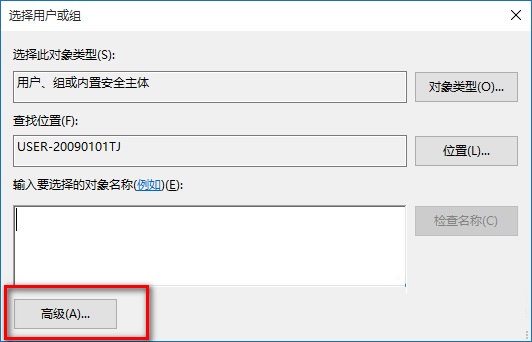
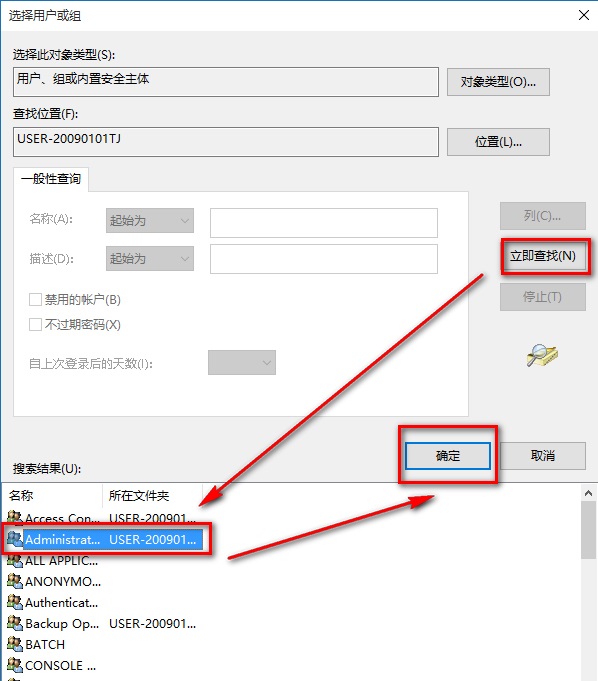
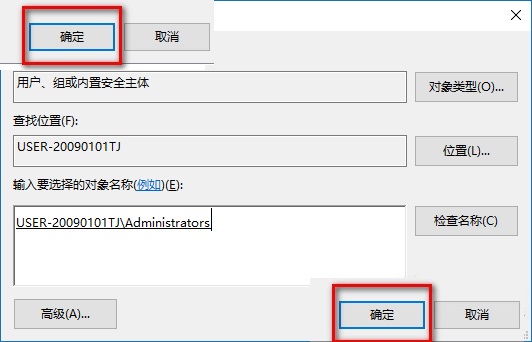
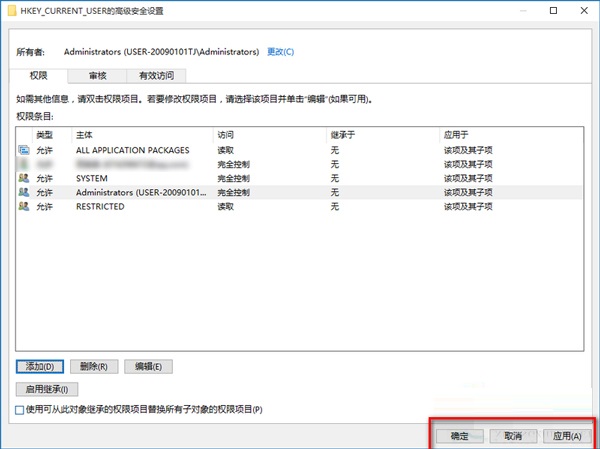
- 進階安全性設定 → 「新增」 → 「選擇主體」 → 「進階」 → 「立即尋找」 → 找到目前登入帳戶 → 確定。
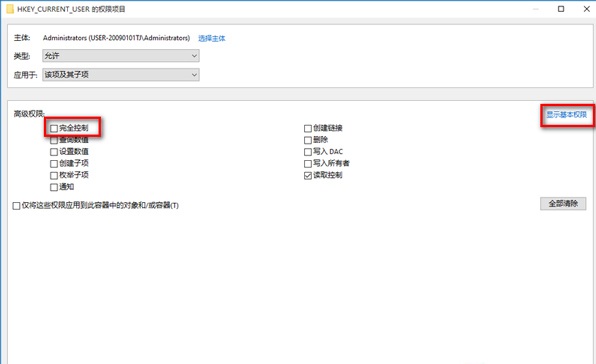
- 回到「權限項目」視窗,勾選「完全控制」 → 確定。
- 回到「進階安全性設定」,點選「套用」→「確定」。
- 回到「權限」視窗確定離開。
注意事項
- 修改系統關鍵金鑰(如
HKLM\SYSTEM、HKLM\SAM)權限極高風險,非必要勿動。
- 建議修改前匯出該分支備份(右鍵金鑰 →「匯出」)。
- 授予完全控制後,該帳戶可讀寫刪除該金鑰下所有子項與值。