Windows 10 採累積更新機制,定期推送安全性與品質更新。雖有自動更新,但有時需手動檢查(如剛重灌、長時間離線、預覽版測試)。以下為完整操作流程。
手動檢查更新步驟
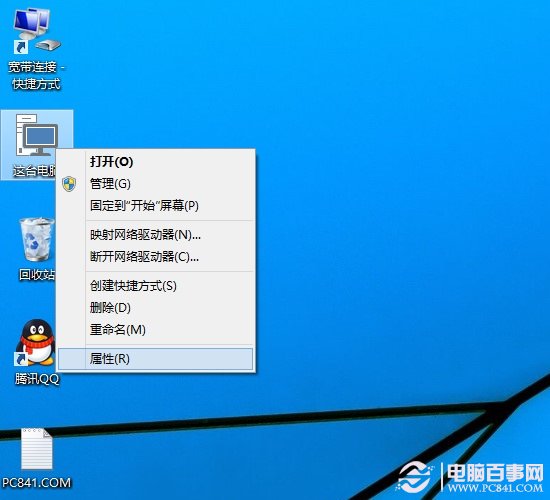
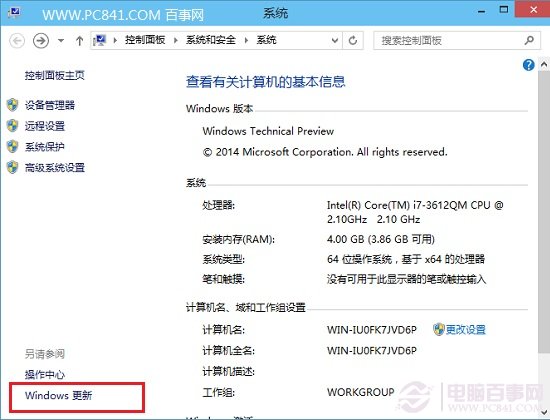
- 右鍵「這台電腦」→ 內容 → 左下角點選 「Windows Update」。(或 設定 → 更新與安全性 → Windows Update)
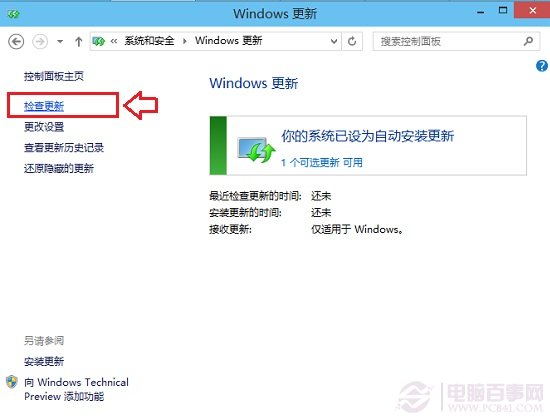
- 點選左側 「檢查更新」 按鈕。
- 系統連線微軟伺服器搜尋可用更新。
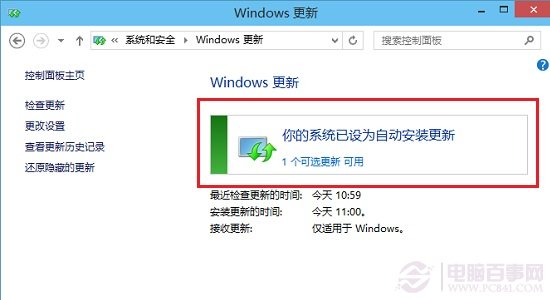
- 若有更新,會列出「可用更新」清單,點選查看詳細說明(KB 編號、大小、內容)。
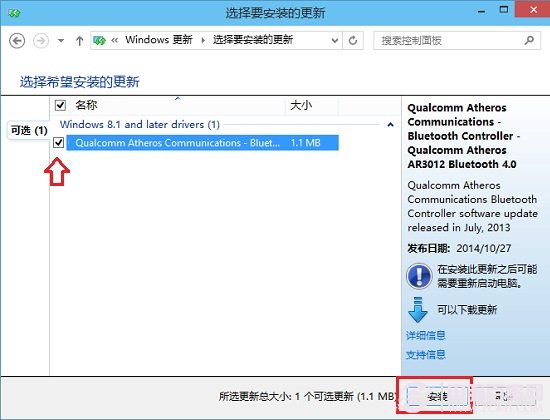
- 勾選需安裝的更新 → 點選底部 「安裝」。
- 下載安裝過程中可繼續使用電腦,完成後會提示重新開機。
進階設定建議
- 作用中時段:設定不重新開機的時段(預設 8:00-17:00),避免工作中被迫重開機。
- 更新選項:開啟「為其他 Microsoft 產品提供更新」(Office、Visual Studio 等)。
- 傳遞優化:開啟「從多個來源下載」(區域網路/網際網路),加速更新下載。
- 暫停更新:最多暫停 35 天(Home 版 7 天),適合關鍵專案期間。
常見問題
- 更新卡住 0%/下載失敗:執行
sfc /scannow、Dism /Online /Cleanup-Image /RestoreHealth 修復系統檔案,或重設 Windows Update 元件。
- 驅動程式更新導致問題:在「檢視更新記錄」→「解除安裝更新」移除該驅動,並在裝置管理員「復原驅動程式」。
定期手動檢查更新,確保系統擁有最新安全性修補,降低遭受攻擊風險。