Windows Hello 是 Windows 10 引人矚目的生物辨識登入功能,支援臉部辨識、指紋辨識與虹膜掃描,提供企業級安全性,讓你無需輸入密碼即可快速登入。本文詳細說明硬體需求與設定步驟。
硬體需求:必須具備專用感測器
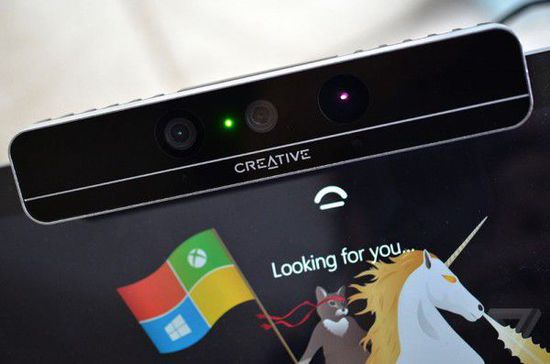
- 臉部辨識:需 Intel RealSense 3D 深度攝影機(一般網路攝影機不支援)。
- 指紋辨識:需內建或外接指紋讀取器。
- 虹膜辨識:需支援虹膜掃描的專用攝影機(較少見)。
目前市面上已有內建 RealSense 攝影機的筆電與 PC 陸續上市,購買新裝置時可留意此規格。
Windows Hello 設定步驟
- 點擊「開始」按鈕 → 選擇「設定」(齒輪圖示)。
- 進入「帳戶」 → 「登入選項」。
- 在「Windows Hello」區塊下,若硬體支援,將顯示「臉部」、「指紋」或「虹膜」選項。
- 點選欲設定的項目(如「臉部」),系統會提示先設定 PIN 碼 作為備用登入方式。
- 依畫面指示進行臉部/指紋/虹膜錄製:
- 臉部:面對鏡頭,系統會要求你緩慢轉動頭部以建立 3D 深度模型。
- 指紋:依提示多次輕觸感測器不同角度。
- 虹膜:注視鏡頭完成掃描。

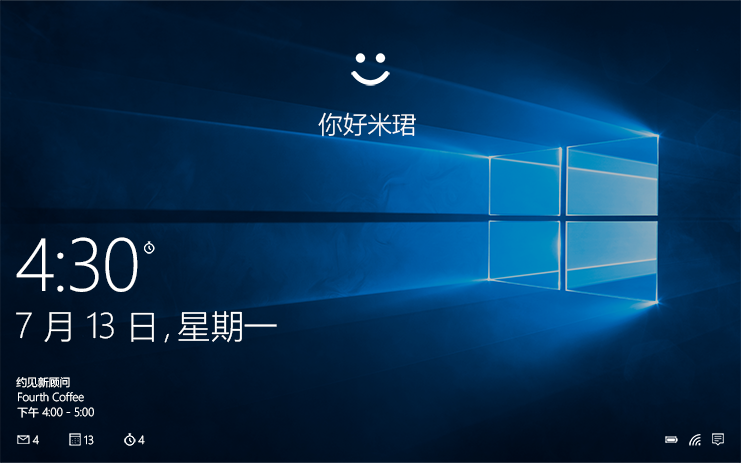
實測體驗與安全性分析
3D 深度偵測:照片無法破解
Windows Hello 採用 3D 深度偵測技術,非單純 2D 影像比對。實測拿使用者照片對著鏡頭無法解鎖,有效防止照片盜刷。
低光環境表現優異
得益於 RealSense 紅外深度感測,即使房間較暗仍能快速辨識,解鎖速度極快,體驗流暢。
進階安全選項
可啟用「登入前需輕微轉動頭部」等強化選項,進一步提升安全性。
已知限制與建議
- 硬體成本高:RealSense 開發套裝約 99 美元,一般用戶無需購買,建議選購內建支援裝置。
- 驅動相容性:早期驅動仍有問題,若電腦已有內建攝影機,可能產生衝突需停用其中一個。
- 應用場景有限:目前主要用於系統登入與鎖定畫面解鎖,未來微軟將擴展至應用程式、網站、服務登入。
總結
Windows Hello 代表無密碼登入的未來趨勢,體驗極佳且安全性高。若你正在選購新筆電或 PC,建議優先考慮支援 Windows Hello(特別是臉部辨識)的機型,將大幅提升日常使用便利性與資安防護。