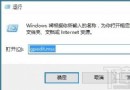
Win10 任務列預設深色模式,若想換上專屬顏色,需在「個人化」→「顏色」中關閉自動提取、手動選色並開啟任務列著色。
設定步驟
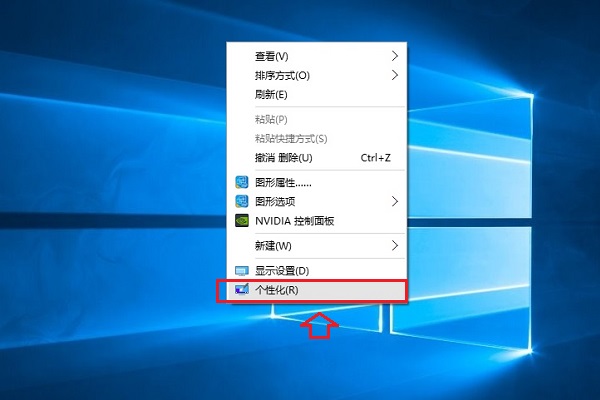
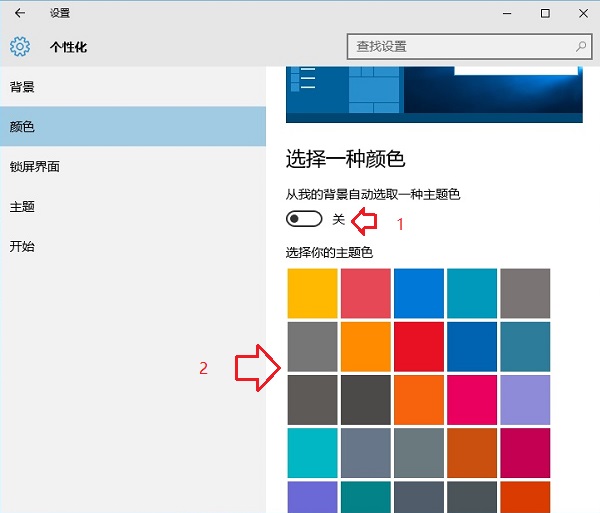
- 桌面空白處右鍵 → 「個人化」→ 左側「顏色」。
- 關閉「自動從我的背景選擇強調色彩」。
- 在「選擇您的強調色彩」調色盤中挑選喜歡的顏色(或點擊「自訂顏色」輸入 RGB/HEX)。
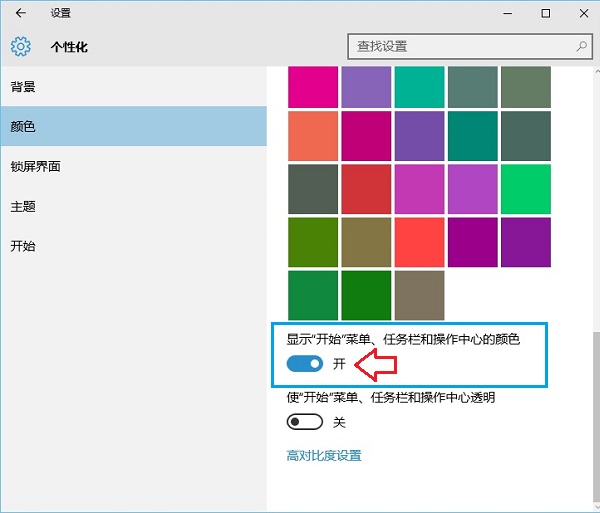
- 開啟「在開始功能表、工作列和動作中心顯示顏色」開關。
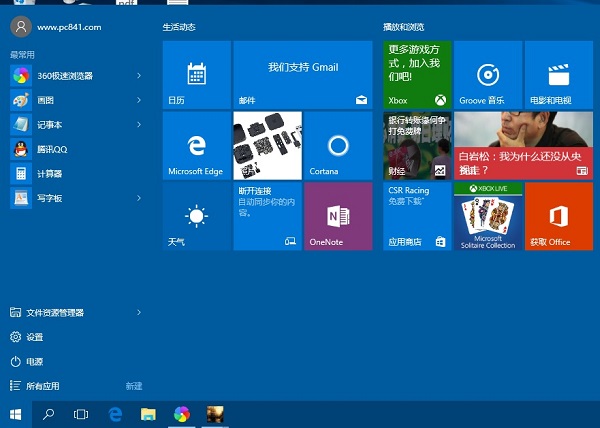
- 任務列、開始選單、動作中心即刻套用新顏色。
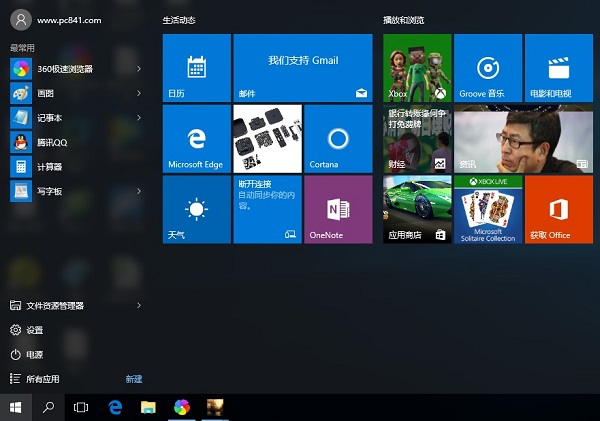
進階技巧
- 高對比度主題(設定 → 簡單存取 → 高對比度)可進一步自訂任務列背景、文字、邊框獨立顏色。
- 註冊表
HKEY_CURRENT_USER\SOFTWARE\Microsoft\Windows\CurrentVersion\Themes\Personalize 中 ColorPrevalence=1 對應任務列著色開啟。
- 深色/淺色模式切換(個人化 → 顏色 → 選擇模式)會影響任務列基底亮度,強調色疊加其上。