Windows 10 內建虛擬桌面功能,讓您在單一螢幕建立多個獨立桌面環境,工作、娛樂、開發互不干擾。以下為完整操作指南。
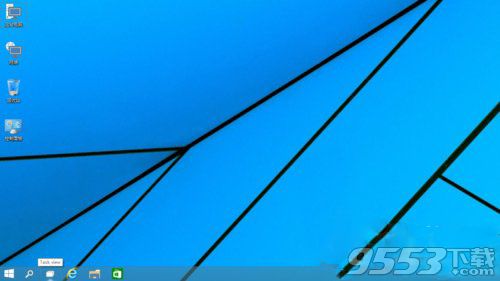
開啟任務檢視
- 點擊工作列 Task View(工作檢視) 圖示
- 或按 Win + Tab
新增虛擬桌面
在任務檢視介面右側(或底部)點選 「新增桌面」(+ 號),或按 Win + Ctrl + D。
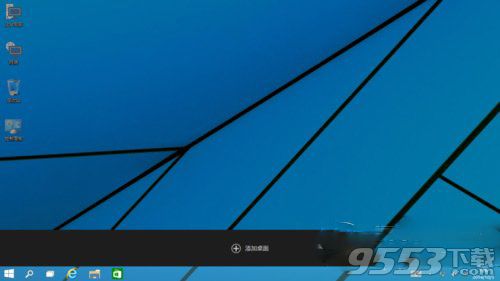
切換桌面
- 任務檢視中點選目標桌面縮圖
- Win + Ctrl + 左/右鍵 快速鍵左右切換
- 觸控板四指左右滑動(需精準觸控板支援)
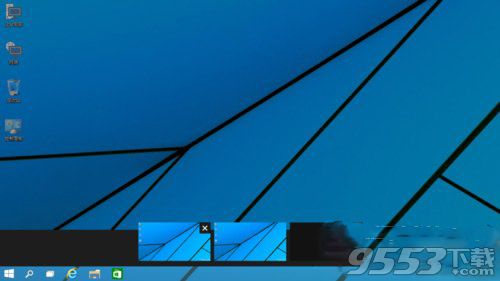
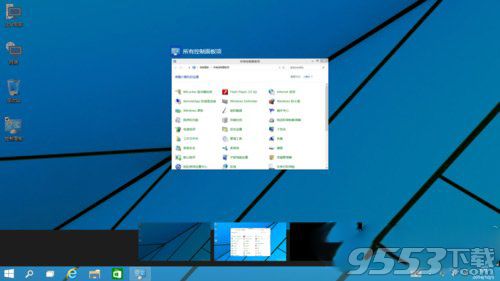
移動視窗至其他桌面
- 任務檢視中,將視窗縮圖拖曳至目標桌面
- 或右鍵視窗標題列 → 「移至」 → 選擇桌面編號
關閉虛擬桌面
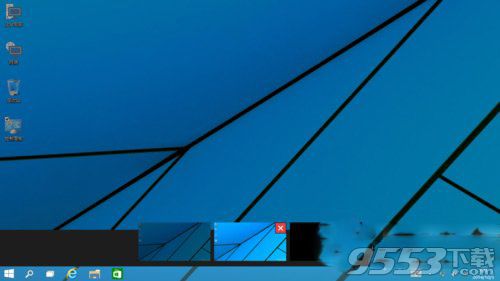
- 任務檢視中,將滑鼠移至目標桌面縮圖右上角,點選 ×
- Win + Ctrl + F4 關閉目前桌面(開啟的視窗自動移至相鄰桌面,不會關閉)
實務應用場景
- 桌面 1:文件撰寫、瀏覽器查資料
- 桌面 2:程式開發、終端機、編輯器
- 桌面 3:通訊軟體、音樂播放、郵件
善用虛擬桌面,單螢幕也能擁有多螢幕般的工作空間隔離效果。