Windows XP Windows 7 Windows 2003 Windows Vista Windows 綜合教學 Linux 系統教學
Windows 10 Windows 8 Windows 2008 Windows NT Windows Server 電腦軟體教學

Windows 10 YY 語音無法正常語音?麥克風設定與 YY 進階選項排查

編輯:Windows 10 系統介紹

YY 語音無聲/無法講話,先確認硬體麥克風正常 (錄音機測試),再依序檢查系統與 YY 設定。

系統麥克風設定

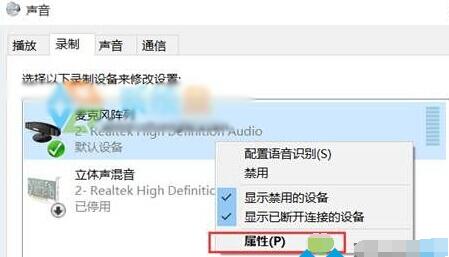
  1. 右鍵工作列喇叭圖示 → 「聲音」 → 「錄音」索引標籤。
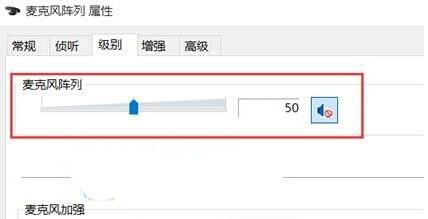
  2. 右鍵「麥克風陣列」 → 「內容」 → 「層級」調整音量與增益 → 「確定」。
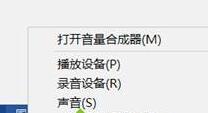
錄音裝置

麥克風內容

層級調整

YY 客戶端設定

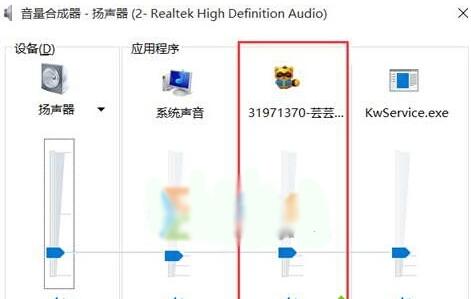
  1. 右鍵工作列喇叭圖示 → 「開啟音量合成器」 → 確認 YY 未被靜音。
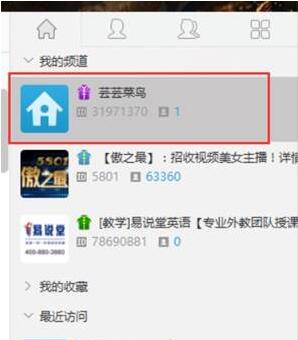
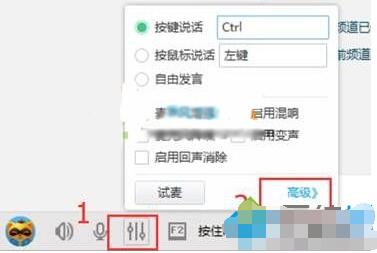
  2. 進入 YY 頻道 → 點擊「調音台」 → 「進階選項」 → 「音訊設定」。
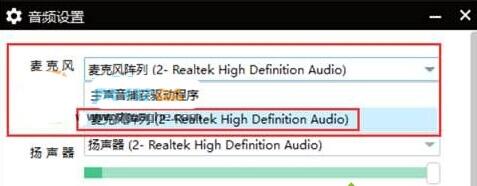
  3. 「麥克風」下拉選單選擇正確裝置 (非預設虛擬裝置) → 「確定」 → 測試語音。
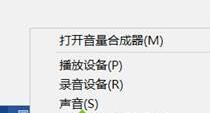
音量合成器

YY 靜音檢查

YY 調音台

進階選項

音訊設定

選擇正確麥克風

若系統錄音機也無聲,請重新安裝聲卡驅動程式。

Copyright © Windows教程網 All Rights Reserved