安裝顯卡驅動後藍屏,通常是驅動版本不相容或安裝殘留衝突。解決核心:進安全模式卸載現有驅動,重裝官方認證的 Win10 相容版本。
操作步驟:
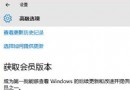
- 強制關機 3 次觸發自動修復 → 「進階選項」→「啟動設定」→ 重啟 → 按 4 或 F4 進入安全模式
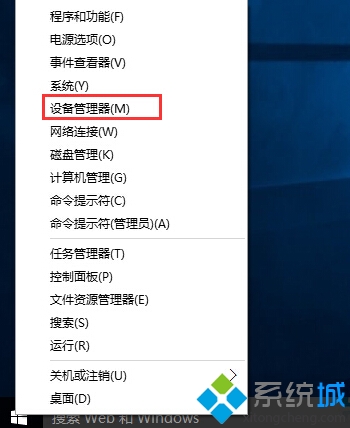
- 右鍵「開始」→「裝置管理員」
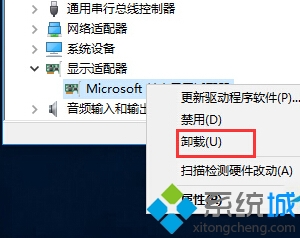
- 展開「顯示介面卡」→ 右鍵顯卡 → 「解除安裝裝置」→ 勾選「刪除此裝置的驅動程式軟體」→ 解除安裝
- 正常開機進入 Win10
- 從顯卡廠商官網(NVIDIA/AMD/Intel)下載最新 Win10 相容驅動安裝
建議:避免使用 Windows Update 自動安裝的顯卡驅動,版本往往較舊或不完整。官網驅動支援最新功能且相容性最佳。