Win7 系統下利用內建「磁碟管理」無損分區騰出空間安裝 Win10 雙系統,無需第三方工具。
前置準備
- Win10 安裝 U盤/ISO (已制作啟動盤)。
- 備份重要數據 (分區操作有風險)。
Win7 磁碟管理分區步驟
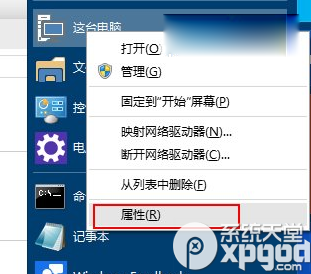
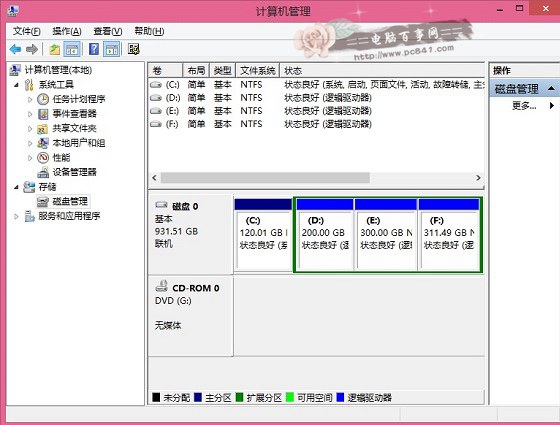
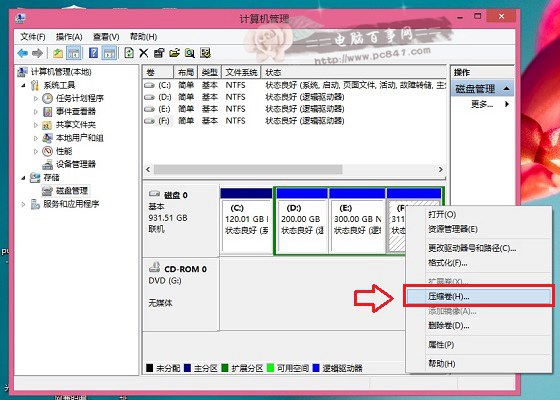
- 右鍵「計算機」→「管理」→「磁碟管理」。
- 找剩餘空間大的分區 (如 F 槽 280GB 餘量) → 右鍵「壓縮卷」。
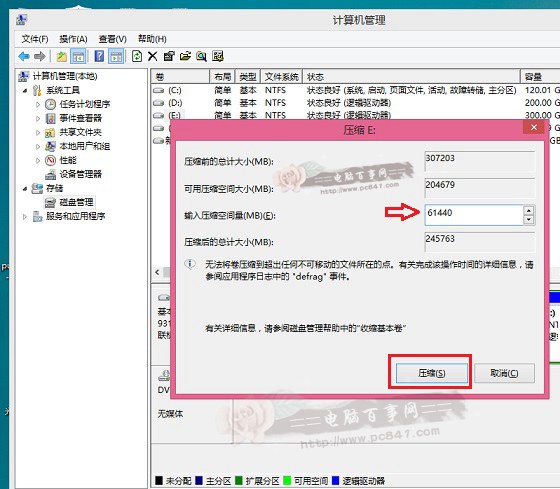
- 輸入壓縮空間:61440 MB (60GB) (Win10 建議 ≥40GB) → 「壓縮」。
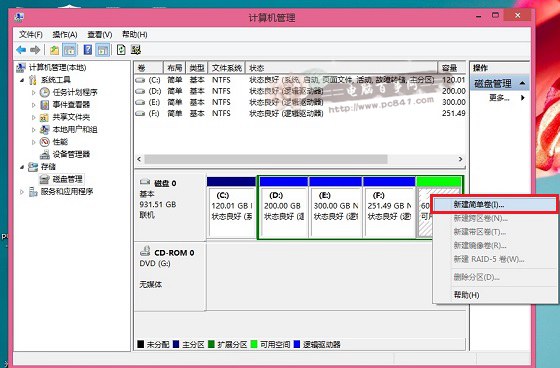
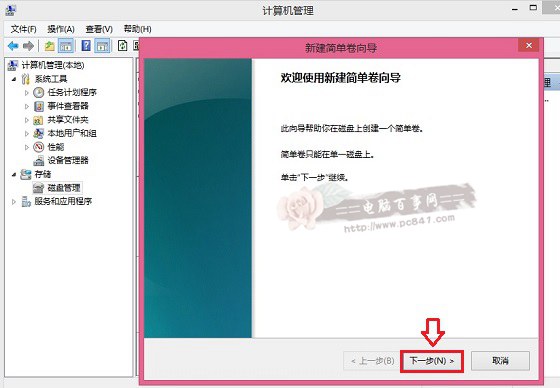
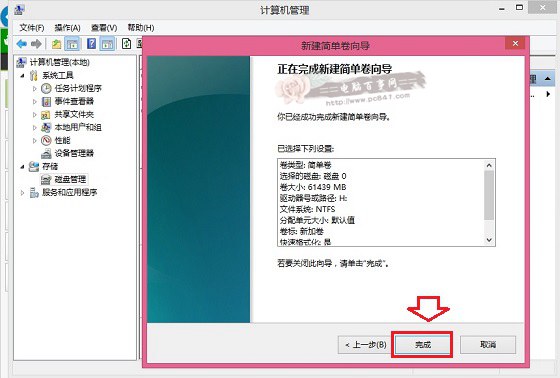
- 出現「未分配」空間 → 右鍵「新建簡單卷」→ 嚮導全程「下一步」→ 「完成」。
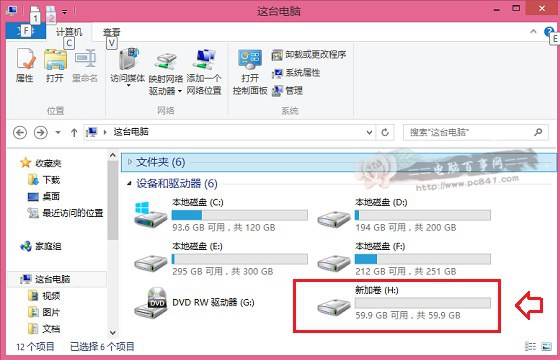
- 「我的電腦」出現新分區 (如 G:),可正常讀寫。
後續
從 Win10 啟動 U盤啟動,選擇新分區安裝,安裝程式會自動配置雙系統啟動選單 (Windows Boot Manager)。
提醒
- UEFI 機器需確保分區表為 GPT,啟動模式為 UEFI。
- Legacy BIOS 需 MBR 分區表,新分區標記為主分區。
- 分區大小可按實際需求調整 (建議 Win10 ≥60GB)。