⚠ 重要提醒:Windows 10 預覽版為測試版本,含 Bug 與相容性風險,不建議取代主力系統。請優先使用虛擬機或雙系統體驗。
💽 方法一:本機硬碟安裝(無需 USB/光碟,最快捷)
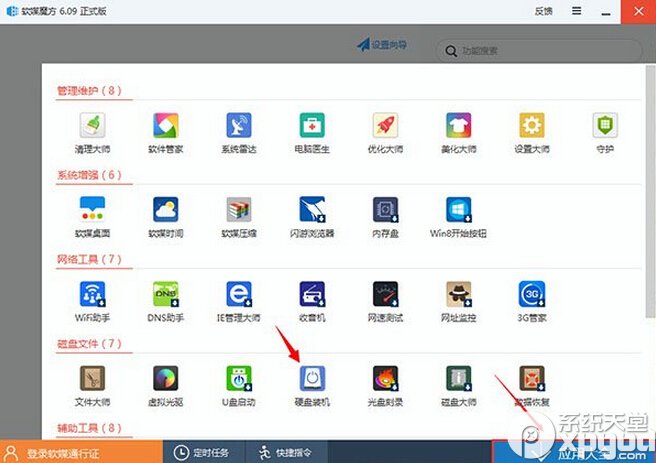
工具:「軟媒魔方」→ 「應用大全」→ 「硬碟裝機」。
適用場景:電腦已有可正常啟動的 Windows 系統,欲安裝單系統或雙系統(32/64 位元皆可)。
詳細步驟
- 下載 Windows 10 ISO 映像檔。
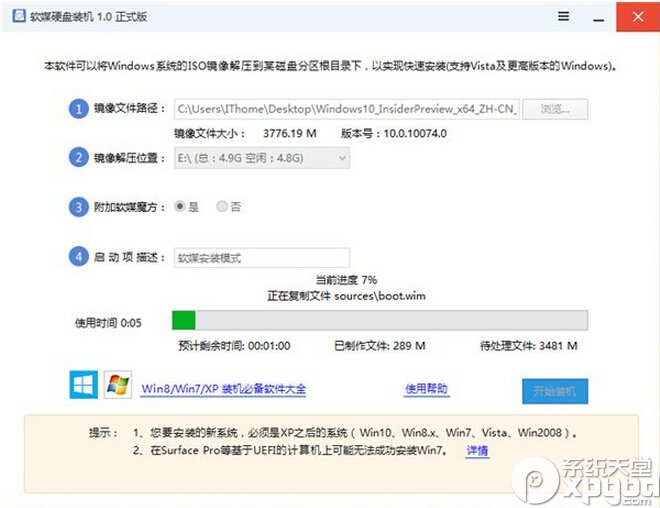
- 開啟「硬碟裝機」:
- ① 選擇 ISO 檔路徑。
- ② 選擇「映像檔解壓分區」(非系統安裝分區,可為任意資料分區;若僅有一個分區需先分割)。
- 其他選項保持預設 → 「開始裝機」。
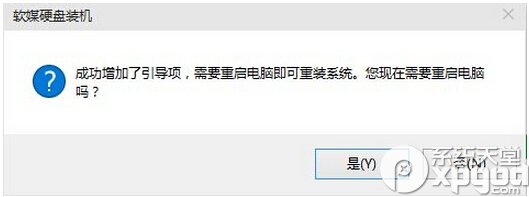
- 出現提示點「是」,重開機。
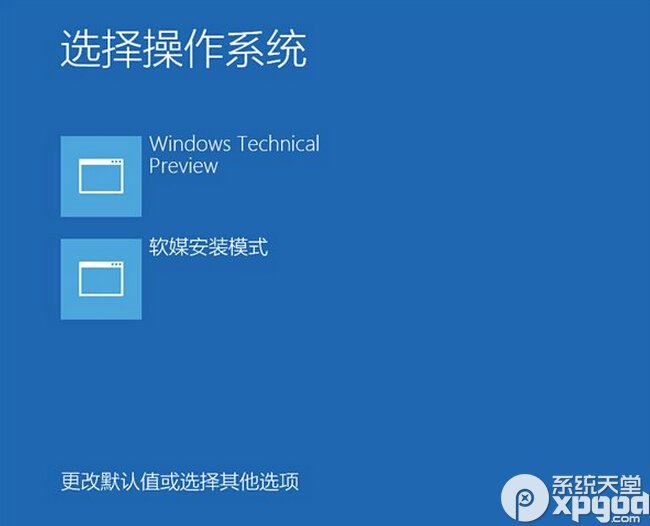
- 開機選單選擇 「軟媒安裝模式」 進入安裝程式。
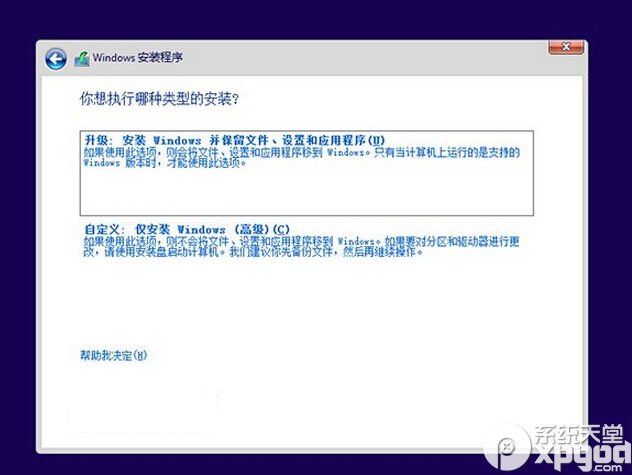
- 安裝類型選擇:
- 升級:保留檔案、應用、設定,覆蓋現有系統。
- 自訂:全新安裝(可格式化分區、建立雙系統)。
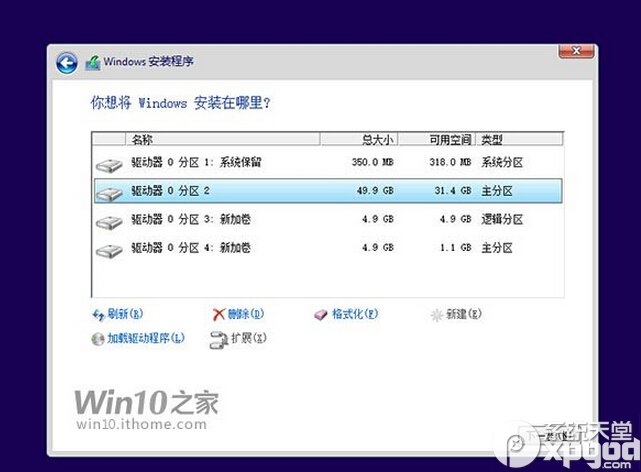
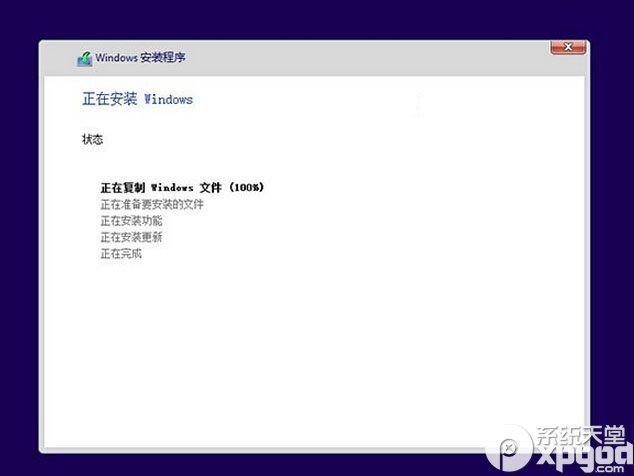
- 選擇安裝分區 → 下一步 → 等待完成。
🔌 方法二:USB 隨身碟啟動安裝(通用性最高,支援 UEFI/BIOS)
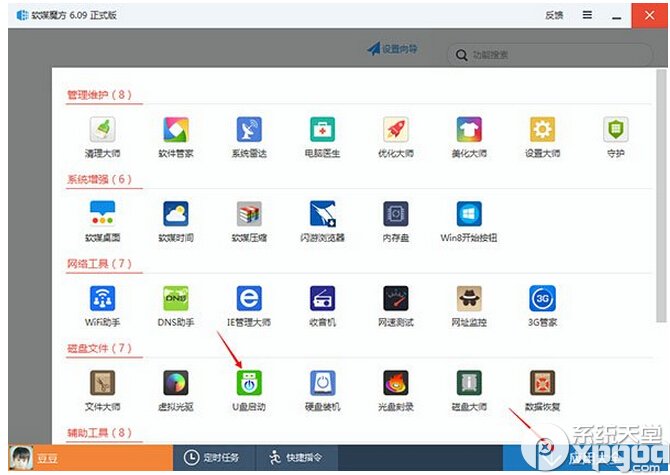
工具:「軟媒魔方」→ 「應用大全」→ 「魔方 USB 啟動」。
優點:隨插即用、不受限於現有作業系統、支援 UEFI 與傳統 BIOS 雙模式、可救援無法開機電腦。
製作 USB 啟動碟
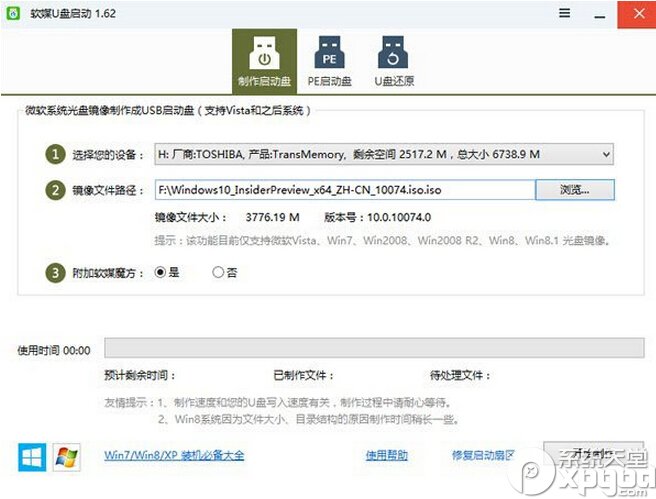
- 插入 USB 隨身碟(≥8GB,資料會清空)。
- 開啟「魔方 USB 啟動」 → 選擇 USB 裝置與 ISO 檔 → 「開始製作」。
從 USB 啟動安裝
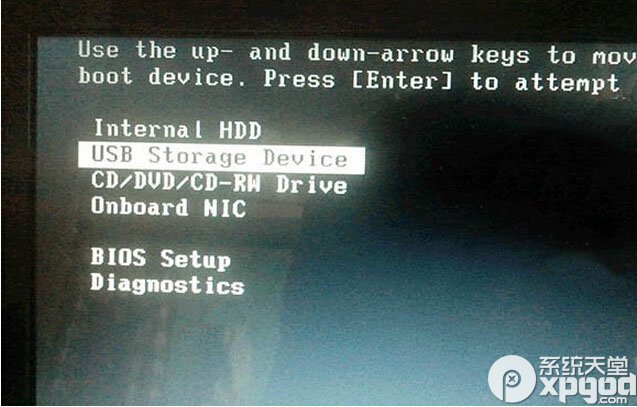
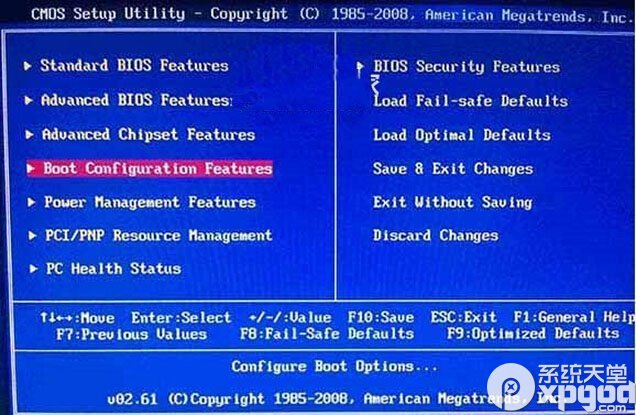
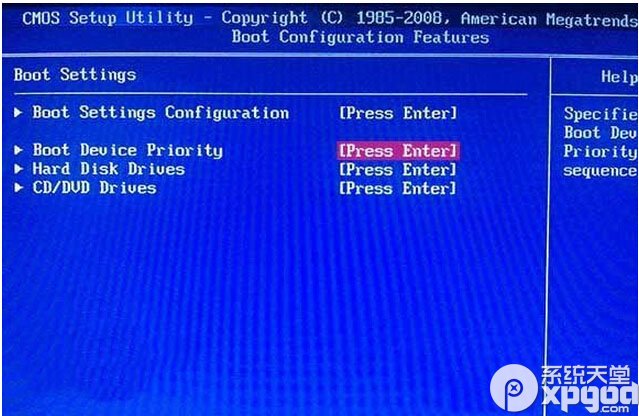
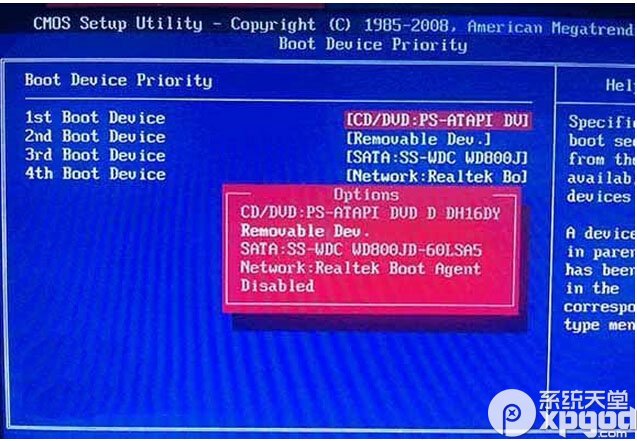
- 重開機,進入 BIOS/UEFI 設定開機優先順序:
- 品牌機通常有開機選單熱鍵(F12、F11、F8、Esc),開機 Logo 時連按,選擇 USB/Removable Device。
- 若無熱鍵,進入 BIOS(Del/F2/Esc) → Boot 設定 → 將 USB/Removable 設為第一優先 → F10 儲存離開。
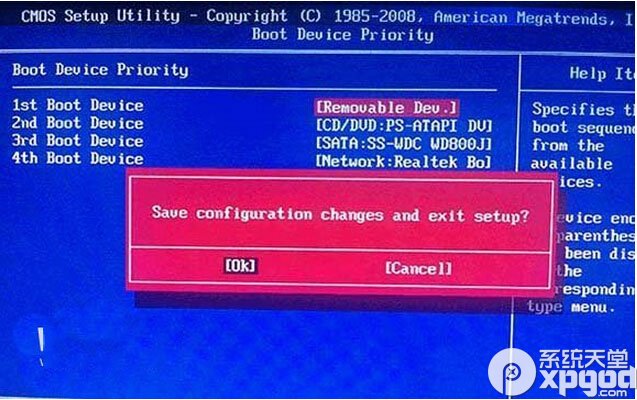
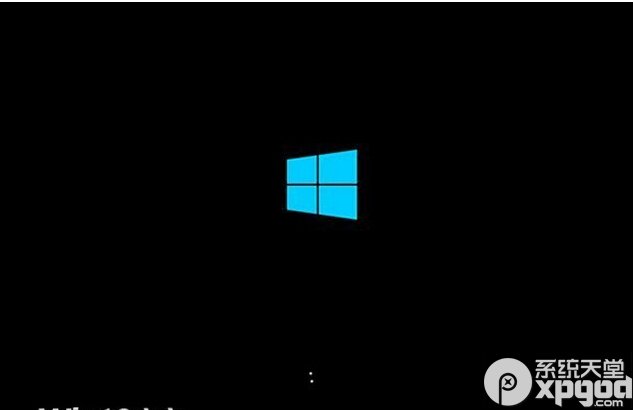
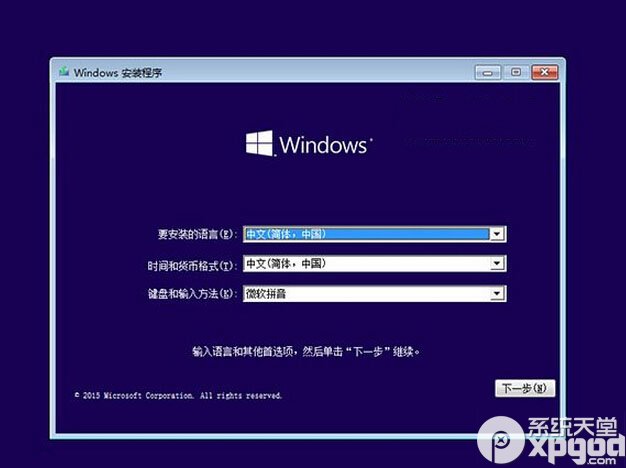
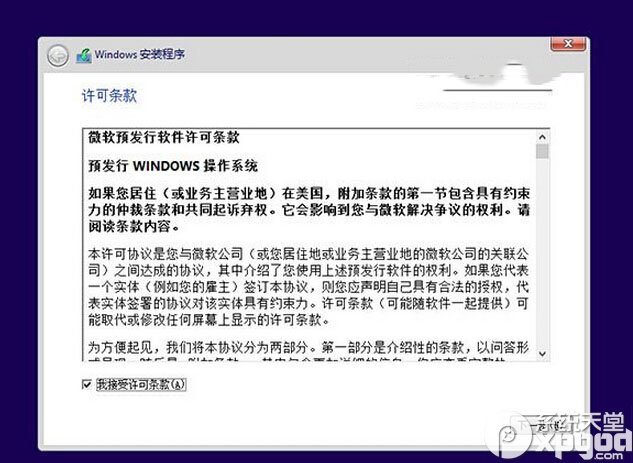
- 進入 Windows 安裝程式,依提示操作(語言、授權條款、分區、安裝)。
📋 兩方法比較與選擇建議
| 比較項目 | 硬碟安裝 | USB 啟動安裝 |
|---|
| 需額外裝置 | 否 | 是(USB 隨身碟) |
| 需現有 Windows 可開機 | 是 | 否 |
| 支援 UEFI | 視工具版本 | 是(原生支援) |
| 適用救援無法開機電腦 | 否 | 是 |
| 單/雙系統 | 皆可 | 皆可 |
| 32/64 位元 | 皆可 | 皆可 |
建議:有現成 Windows 環境 → 硬碟安裝最快;需安裝到新電腦/救援/UEFI 環境 → USB 啟動安裝最穩。