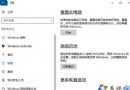
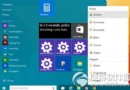
雖然 OneDrive 作為微軟雲端同步服務擁有眾多支持者,但也有不少用戶因開機自啟、導航欄常駐、國內訪問受限等原因希望徹底移除它。本文提供從禁用自啟、組策略限制、程序卸載到註冊表清理導航欄的完整解決方案,適合不願使用 OneDrive 的 Windows 10 用戶參考。
最簡單的方法是打開「任務管理器」(Ctrl+Shift+Esc),切換到「啟動」頁籤,找到 OneDrive 項目並點擊「禁用」。這能防止其隨系統啟動佔用資源。
按 Win+R 輸入 gpedit.msc 開啟組策略編輯器,依次展開:
電腦配置 → 管理範本 → Windows 元件 → OneDrive
右側三項建議設置:
注意:若打算徹底刪除 OneDrive,上述策略可略過,因程序移除後策略自動失效。
%localappdata%\Microsoft\OneDrive 打開目錄,記下版本號資料夾名稱(如 17.3.6390.0509)。%localappdata%\Microsoft\OneDrive\<版本號>\OneDriveSetup.exe /uninstall先在任務管理器結束 OneDrive 相關進程,再取得 %localappdata%\Microsoft\OneDrive 資料夾的完全控制權限,直接刪除。此法較暴力但徹底。
卸載程序不會自動移除導航欄圖標,需修改註冊表:
regedit 開啟註冊表編輯器。HKEY_CLASSES_ROOT\CLSID\{018D5C66-4533-4307-9B53-224DE2ED1FE6}\ShellFolderAttributes 值從 f080004d 修改為 f090004d。
完成上述步驟,OneDrive 即可從系統中徹底移除,導航欄也不再顯示其圖標。若日後需要,仍可從 Microsoft Store 重新安裝。