Win10 新版本預設鎖定搜尋列功能,導致右鍵工作列選單中無「顯示搜尋方塊/圖示」選項。透過登錄表 HKLM\SOFTWARE\Microsoft\Windows\CurrentVersion\Search\EnableSearchBox 設為 1 即可解鎖,恢復完整搜尋列/圖示/隱藏三選一控制權。
regedit。HKEY_LOCAL_MACHINE\SOFTWARE\Microsoft\Windows\CurrentVersion\SearchSearch 項目,右鍵 CurrentVersion → 新增 → 項目 → 命名 Search。
EnableSearchBox。1 (若已存在且為 0,改為 1) → 確定。taskkill /f /im explorer.exe & start explorer.exe) 生效。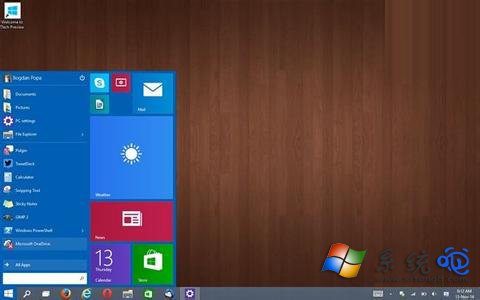
設定 → 個人化 → 工作列 → 「工作列項目」區塊 → 「搜尋」 下拉選單直接選擇三種模式,**無需修改登錄表**。登錄表法適用於舊版本或被群組原則鎖定介面設定的環境。
EnableSearchBox 設為 0,或右鍵工作列 → 「搜尋」 → 「隱藏」。SearchApp.exe/SearchIndexer.exe),需停用 WSearch (Windows Search) 服務,但會失去檔案/設定/應用程式即時搜尋功能。登錄表新增 EnableSearchBox=1 即可解鎖 Win10 搜尋列功能,恢復工作列右鍵完整顯示控制選項;現代版本建議直接使用「設定 → 個人化 → 工作列」介面調整。