Windows XP Windows 7 Windows 2003 Windows Vista Windows 綜合教學 Linux 系統教學
Windows 10 Windows 8 Windows 2008 Windows NT Windows Server 電腦軟體教學

Win10 完全停用 Internet Explorer 11:控制台「啟用或關閉 Windows 功能」取消勾選 IE11

編輯:Windows 10 系統介紹

Win10 內建 IE11 僅為相容舊版網站/ActiveX/企業內部系統保留。若已全面遷移至 Edge (IE 模式) / Chrome / Firefox,可透過「Windows 功能」徹底停用 IE11,減少攻擊面、釋放資源、避免連結誤開 IE。
停用步驟

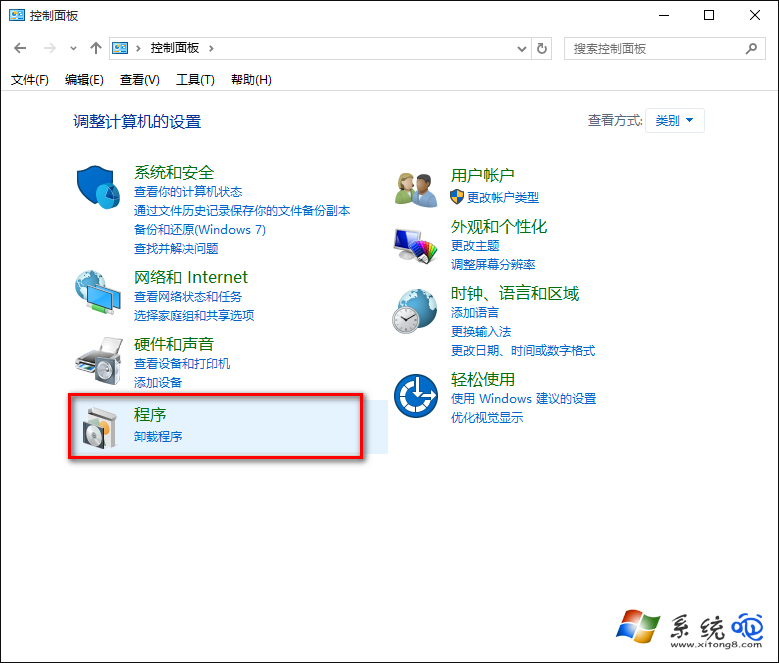
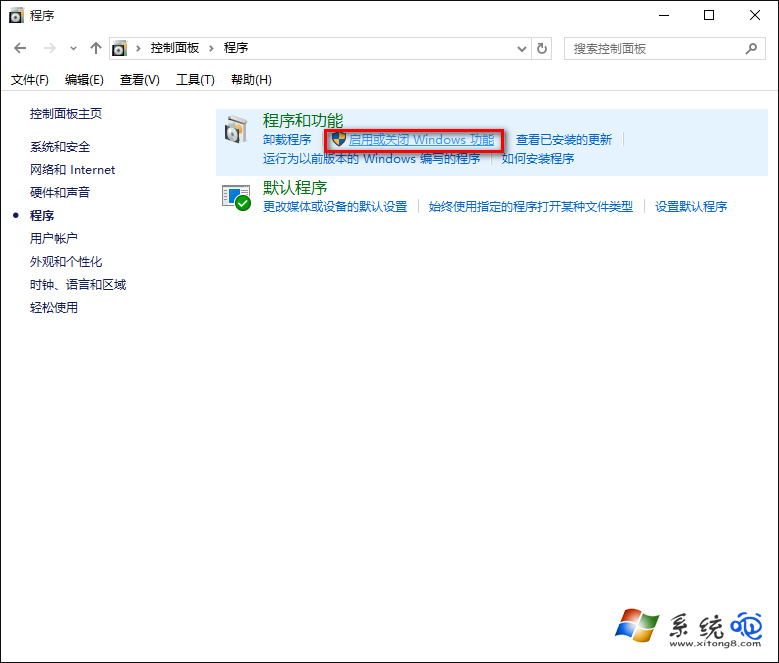
  1. 控制台 → 「程式集」 → 「啟用或關閉 Windows 功能」。
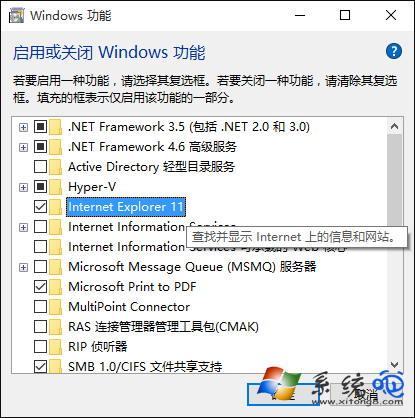
  2. 等待功能列表載入,找到 Internet Explorer 11。
  3. 取消勾選 Internet Explorer 11 前方核取方塊 → 確定。
  4. 彈出確認視窗:「停用 Internet Explorer 11 可能會影響其他功能」 → 點擊 「是」。
  5. 系統套用變更 (約 1-2 分鐘) → 提示「Windows 已完成請求的變更」 → **重新開機**。

控制台程式集

啟用或關閉Windows功能

取消勾選 IE11

確認停用對話框

重新啟用 IE11 (如有相容需求)

同樣路徑 → 勾選 Internet Explorer 11 → 確定 → 重新開機,IE11 即恢復可用。

現代替代方案:Edge IE 模式

  • Edge 設定 → 「預設瀏覽器」 → 「讓 Internet Explorer 在 Microsoft Edge 中以 IE 模式開啟網站」→ 「允許」。
  • 企業可透過群組原則/Intune 部署 Enterprise Mode Site List (XML) 指定哪些網址強制用 IE 模式開啟,其餘走現代引擎。

⚠️ 注意事項

  • 停用 IE11 後,iexplore.exe 將無法執行,依賴 IE ActiveX/舊版 Web 元件的傳統應用程式將失效。
  • Windows Update 仍會為 IE11 推送安全性更新 (即使已停用),以防未來重新啟用時受攻擊。
  • 某些系統元件 (如 mshtml.dll、shdocvw.dll) 仍保留供 Edge IE 模式/應用程式相容性呼叫,不會隨 IE11 功能移除。

透過「控制台 → 程式集 → 啟用或關閉 Windows 功能 → 取消勾選 Internet Explorer 11 → 重新開機」,即可徹底停用 Win10 內建 IE11,配合 Edge IE 模式滿足極少數相容需求。


Copyright © Windows教程網 All Rights Reserved