Win10 C 槽爆滿、電腦變慢怎麼辦?善用內建「磁碟清理」與「磁碟重組/最佳化」釋放空間、提升讀寫速度
Windows 10 內建兩大磁碟維護工具:磁碟清理(刪除暫存檔、系統更新備份、回收站等垃圾檔案)與磁碟重組/最佳化(整理機械硬碟碎片、對 SSD 執行 TRIM)。許多使用者不知道入口在哪、或誤以為需要第三方軟體。本文完整圖解操作流程,讓你輕鬆維護磁碟健康。
方法一:磁碟清理(釋放空間)
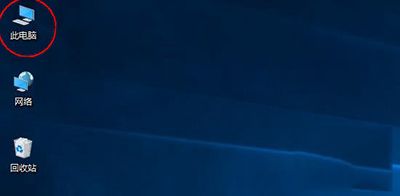
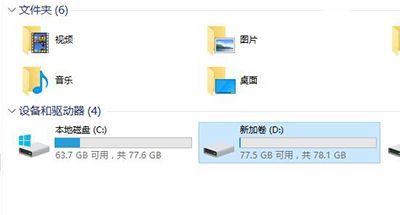
- 開啟「檔案總管」(Win + E),點選左側「這台電腦」。
- 右鍵點選要清理的磁碟(通常是 C:),選擇「內容」。
- 在「一般」索引標籤點擊「磁碟清理」按鈕。
- 系統掃描完成後,勾選要刪除的項目(建議全選,特別是「Windows 更新清理」、「暫存檔案」、「縮圖」、「回收站」),按「確定」>「刪除檔案」。
- 進階:點擊「清理系統檔案」可掃描更多系統層級垃圾(如舊版本 Windows 更新備份、裝置驅動程式套件等)。
方法二:磁碟重組與磁碟機最佳化(提升效能)
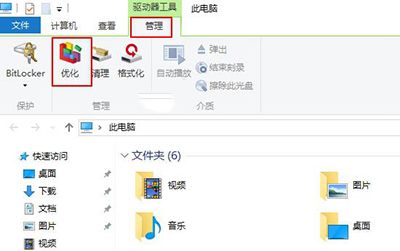
- 在「這台電腦」視窗,點選上方「管理」索引標籤 > 「最佳化」。
- 或在開始搜尋「磁碟重組及磁碟機最佳化」開啟。
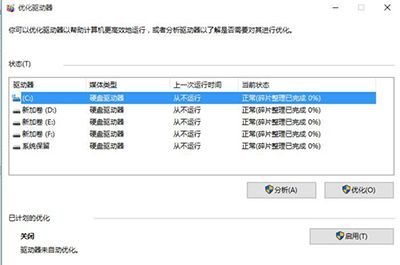
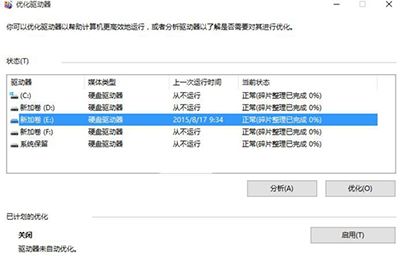
- 選擇要最佳化的磁碟(機械硬碟 HDD 建議定期「最佳化」整理碎片;固態硬碟 SSD 會自動執行 TRIM,顯示「正常」即可)。
- 點擊「最佳化」,系統會先分析碎片程度,再執行重組/TRIM。
- 可點擊「變更設定」開啟「排程執行」(建議每週執行一次)。
⚠️ 重要提醒
- SSD 絕對不要執行傳統「磁碟重組」(會縩短壽命),Win10 的「最佳化」對 SSD 會自動改送 TRIM 指令,安全無害。
- 磁碟清理前建議先備份重要檔案,雖系統檔案清理相對安全。
- 若 C 槽空間長期不足,考慮:移動「文件/圖片/下載」資料庫至 D 槽、啟用「儲存體感知」自動清理、遷移大型應用/遊戲至其他磁碟。
定期執行「磁碟清理」+「磁碟最佳化」,是維持 Win10 系統流暢、磁碟壽命延長的零成本最佳習慣。