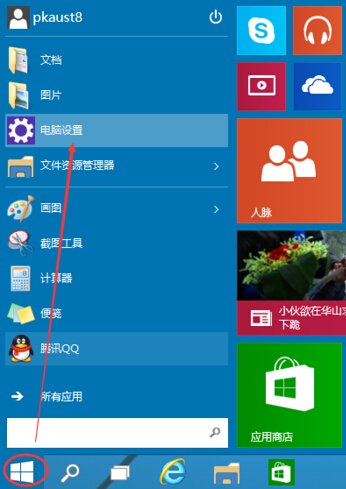
Win10 支援「圖片密碼」:選擇一張圖片,繪製三個手勢 (點擊、直線、圓圈) 組合作為登入憑證。觸控螢幕/筆電觸控板操作直覺,比輸入密碼快速,且不易被旁觀者記住。設定完成後仍保留 PIN/密碼備用登入。
設定步驟
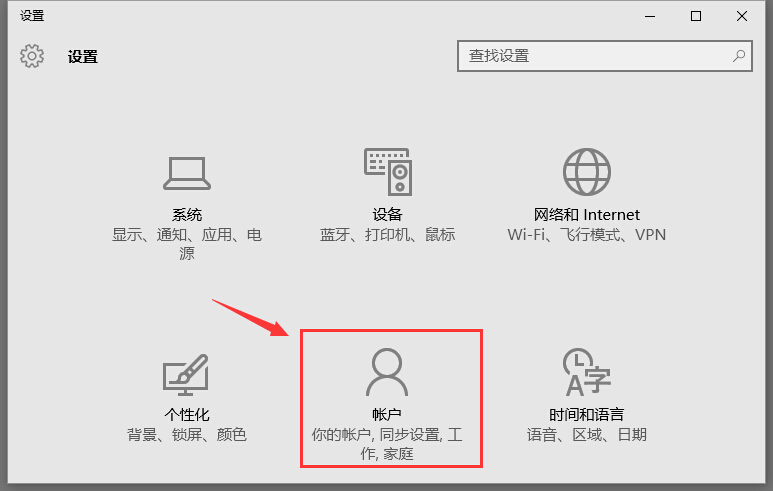
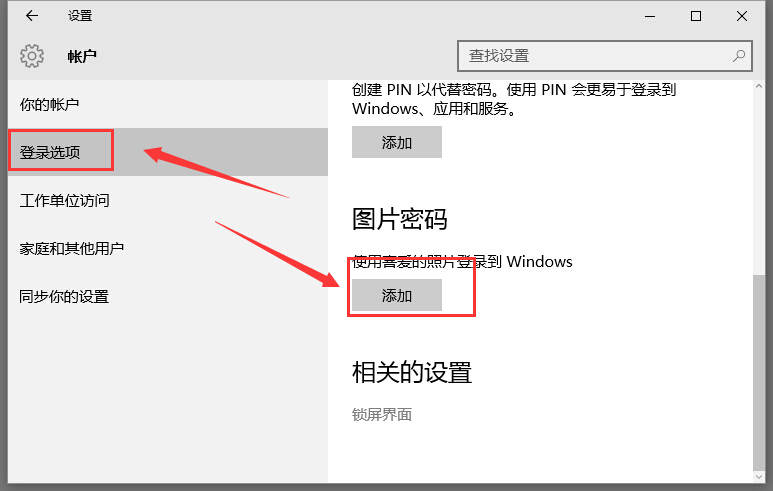
- 「設定」> 「帳戶」> 「登入選項」。
- 在「圖片密碼」區塊點擊「新增」。
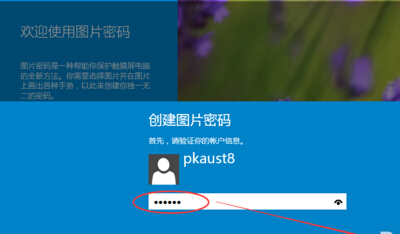
- 驗證身分:輸入目前帳戶密碼/PIN > 「確定」。
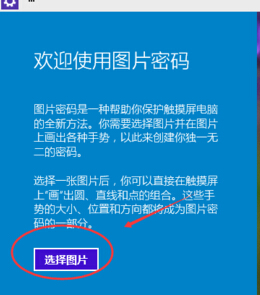
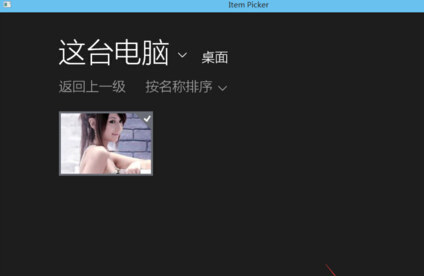
- 點擊「選擇圖片」> 從圖庫挑選一張清晰、有明顯地標/特徵的圖片 (建議 1920x1080 以上) > 「使用這張圖片」。
- 依提示繪製 三個手勢 (順序固定):
• 點擊 (選擇特定點位)
• 直線 (連接兩點)
• 圓圈 (環繞區域)
重複一次確認手勢一致 > 「完成」。
使用技巧與安全性
- 手勢複雜度: 避免過於簡單的直線/圓圈,選擇圖片中不規則特徵點 (建築邊角、樹枝分叉、眼睛瞳孔)。
- 備用登入: 鎖定畫面點擊「登入選項」可切換 PIN/密碼/指紋/臉部辨識。
- 移除圖片密碼: 同頁面點擊「移除」即可刪除。
- 非觸控裝置: 滑鼠繪製手勢極難精準重現,不建議在純滑鼠桌機使用。
- 安全性: 圖片密碼本質為手勢軌跡哈希儲存於本地,不上傳雲端,安全性等同 PIN,優於純數字密碼抗暴力破解。