Windows 10 Build 9879 中文專業版 ISO 安裝完整指南,涵蓋「軟媒硬碟裝機」 (硬碟直接安裝)、「虛擬光碟掛載」、「USB 開機安裝」三種方式。
方式一:軟媒硬碟裝機 (最簡單,無需 USB/光碟)
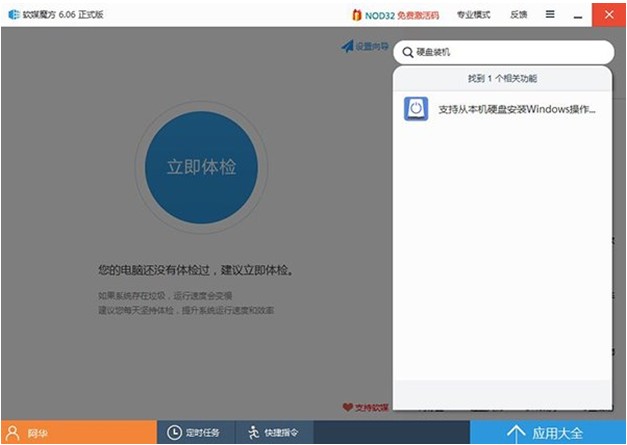
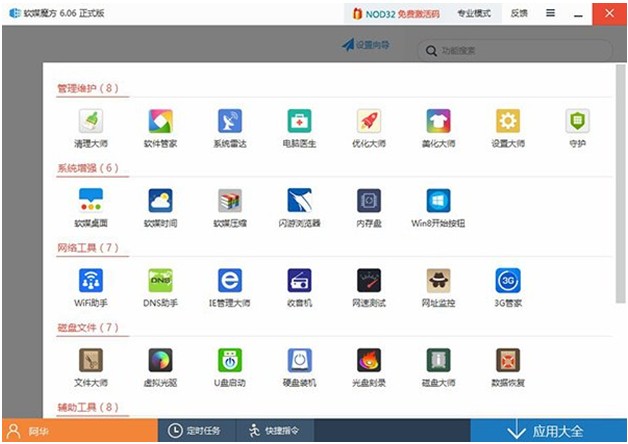
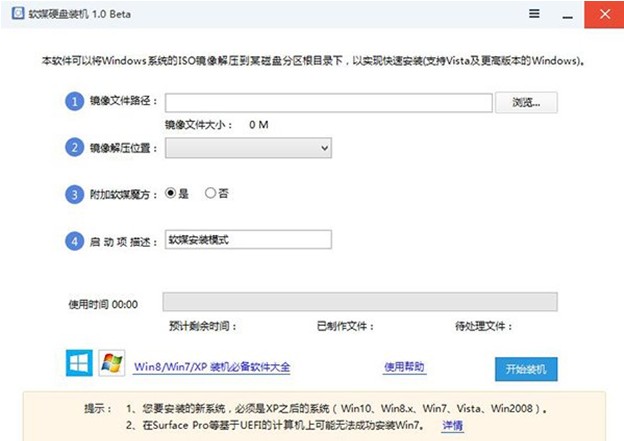
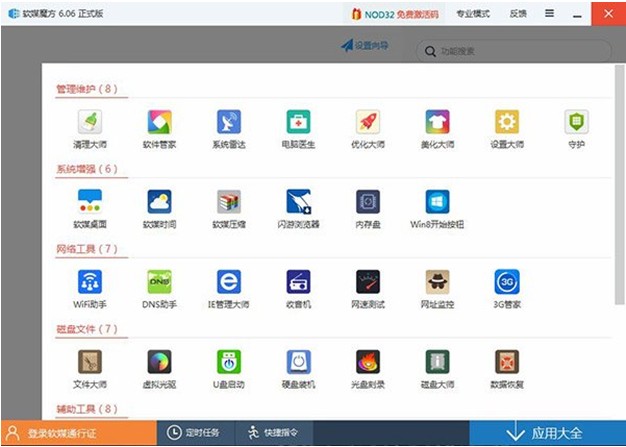
- 下載並安裝 軟媒魔方,開啟「軟媒硬碟裝機」工具。
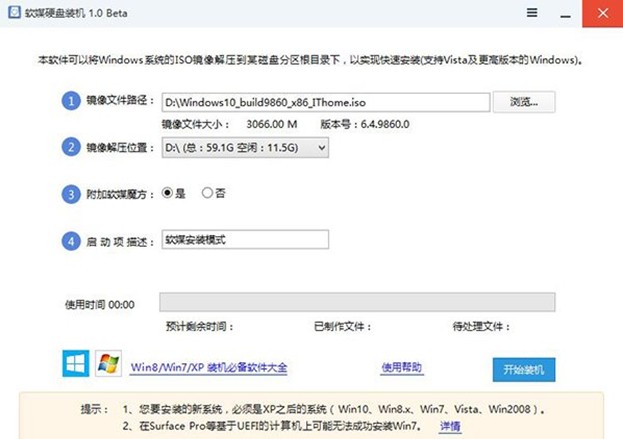
- 「映像檔路徑」:選擇下載好的
Windows10_Build9879.ISO。
- 「映像檔解壓位置」:選擇非系統分割區 (D:、E: 等),剩餘空間 ≥ 5GB。
- 「附加軟媒魔方」:建議選「是」,安裝完成後可直接用軟體管家安裝常用軟體。
- 「啟動項描述」:自訂開機選單名稱 (預設「軟媒安裝模式」)。
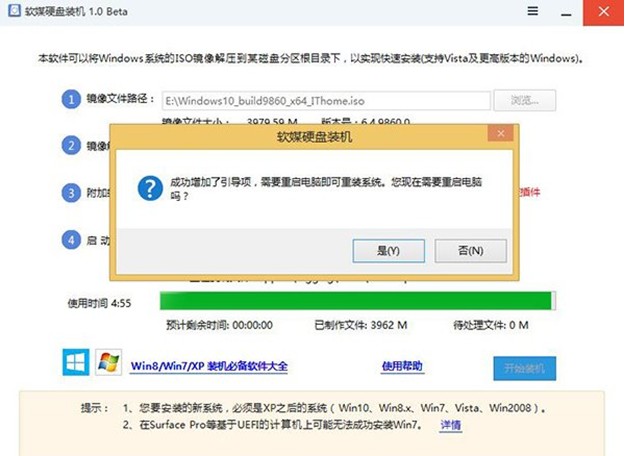
- 點擊「開始裝機」→ 等待進度完成 → 確認重啟。
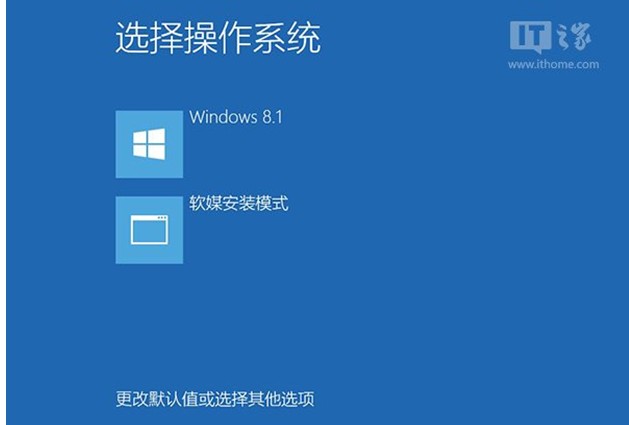
- 重啟開機選單選擇「軟媒安裝模式」→ 進入 Windows 安裝精靈 → 依指示完成安裝。
方式二:虛擬光碟掛載安裝 (Win8/10 內建支援)
- 雙擊 ISO 檔案,系統自動掛載為虛擬光碟機。
- 開啟虛擬光碟機,執行
setup.exe。
- 選擇「升級: 保留個人檔案和應用程式」或「自訂: 僅安裝 Windows (進階)」。
- 依精靈完成安裝。
Win7/Vista 需第三方虛擬光碟軟體 (Daemon Tools、Virtual CloneDrive 等) 掛載 ISO。
方式三:USB 開機安裝 (最通用、支援裸機/全新安裝)
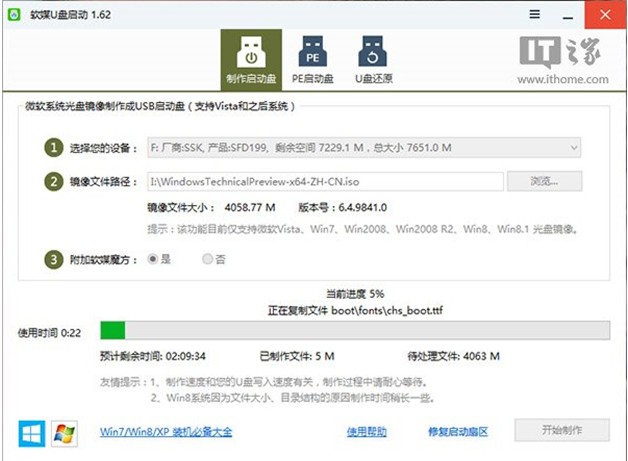
- 使用軟媒魔方「U盤啟動」工具,或 Rufus 燒錄 ISO 至 USB (≥8GB)。
- Rufus 設定:分割配置 GPT、目標系統 UEFI、檔案系統 FAT32 (UEFI 安裝必須)。
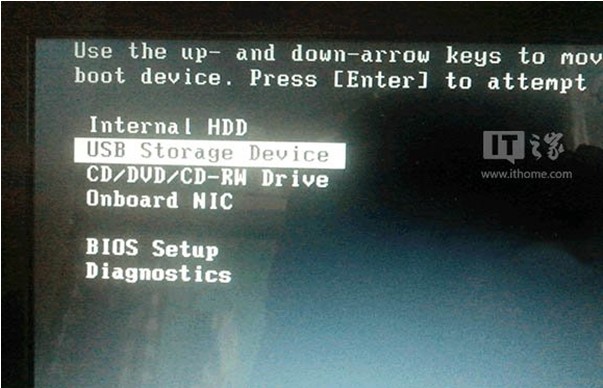
- 重啟電腦,進入開機選單 (熱鍵通常為 F12、F11、F9、F8、Esc) 選擇 USB 裝置。
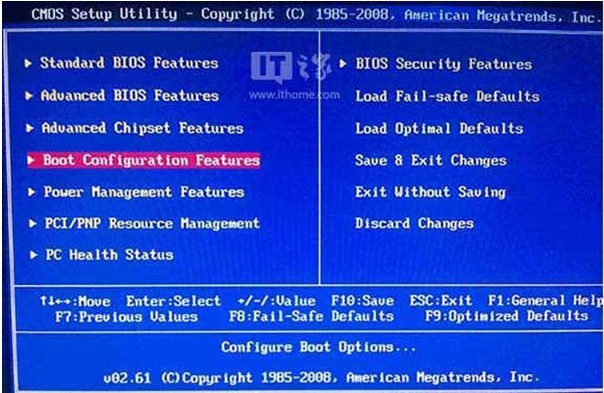
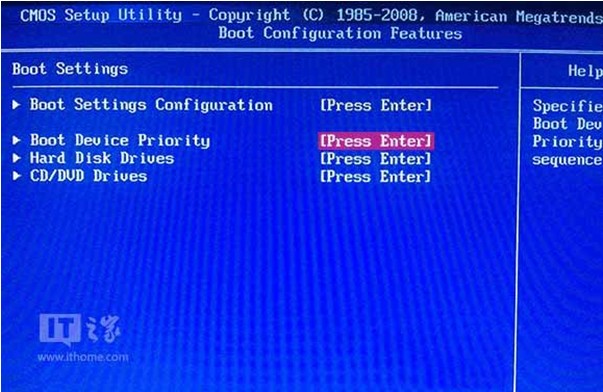
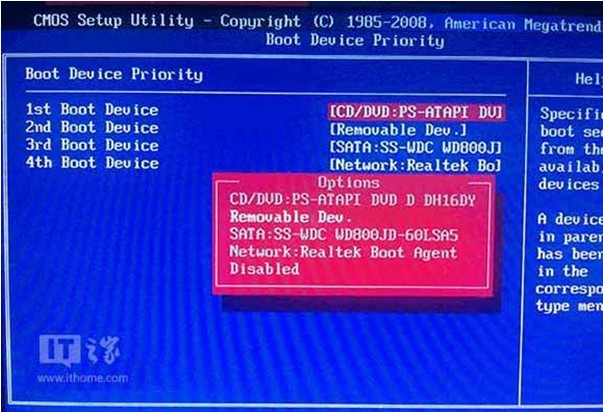
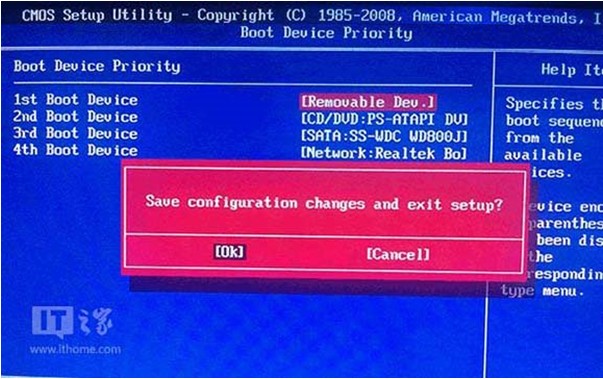
- 或進入 BIOS/UEFI 設定 USB 為第一啟動順序 (Boot Priority)。
- 從 USB 啟動後進入 Windows 安裝精靈,依指示完成安裝。
安裝類型選擇建議
| 類型 | 適用情境 | 資料保留 | 耗時 |
|---|
| 升級 (保留檔案和應用) | 現有 Win7/8.1/10 可正常開機 | ✅ 完整保留 | ~30-60 分鐘 |
| 自訂 (僅安裝 Windows) | 全新安裝、系統嚴重損壞、更換硬碟 | ❌ 格式化系統碟 | ~20-40 分鐘 |
UEFI + GPT 安裝關鍵點
- 主機板需支援 UEFI,BIOS 中啟用 UEFI 模式、停用 CSM/Legacy。
- 安裝媒體必須為 GPT + FAT32 (Rufus 預設)。
- 安裝程式會自動建立 4 區分割:復原、EFI (100MB)、MSR (16MB)、主要 (C:)。
- 驗證:系統資訊 → BIOS 模式 = UEFI;磁碟管理 → 系統碟 = GPT。