每次開機都要輸入密碼、看鎖屏新聞很煩人?Windows 10 提供自動登入機制,讓您跳過鎖屏畫面直接進入桌面。本文介紹兩種方法:官方 Autologon 工具(安全加密儲存密碼)與 登錄表手動設定(明文儲存,需注意安全性)。
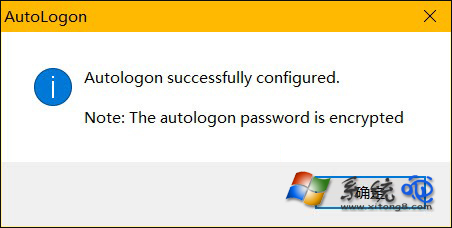
Autologon.exe(或 Autologon64.exe)。命令列模式範例:autologon user domain password
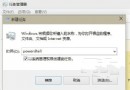
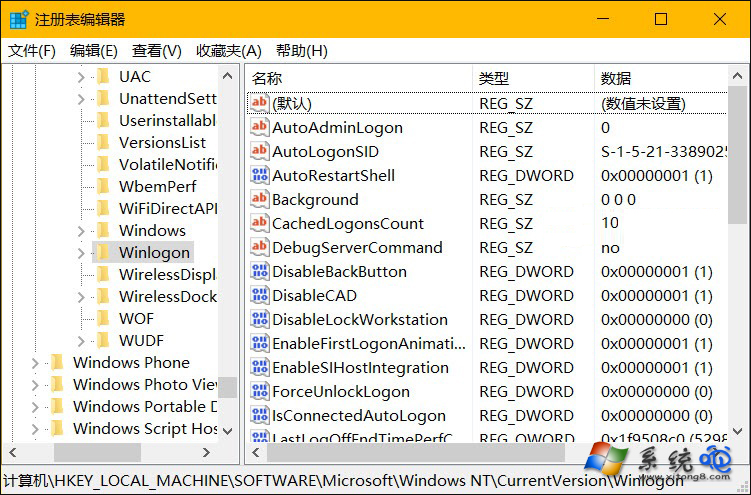
regedit 開啟登錄編輯器。HKEY_LOCAL_MACHINE\SOFTWARE\Microsoft\Windows NT\CurrentVersion\Winlogon| 值名稱 | 值資料 |
|---|---|
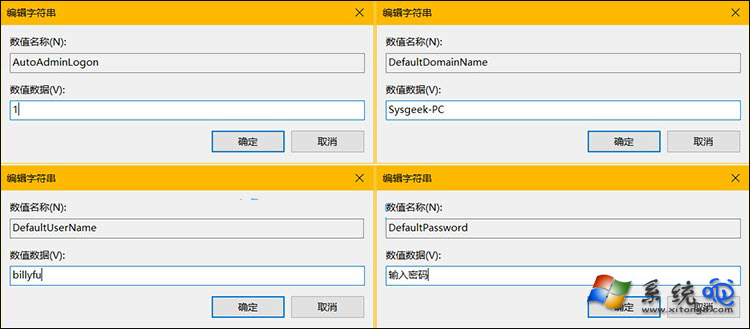
| AutoAdminLogon | 1 |
| DefaultDomainName | 電腦名稱(本機帳號)或網域名 |
| DefaultUserName | 使用者名稱(參考 C:\Users\<用戶名>) |
| DefaultPassword | 使用者密碼(明文儲存) |
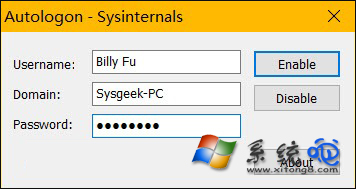
⚠ 安全警示:登錄表方式會以明文儲存密碼,任何有登錄表存取權限者皆可讀取。建議僅用於單人使用、無敏感資料的電腦,否則請使用 Autologon 工具或設定 PIN/Windows Hello 登入。